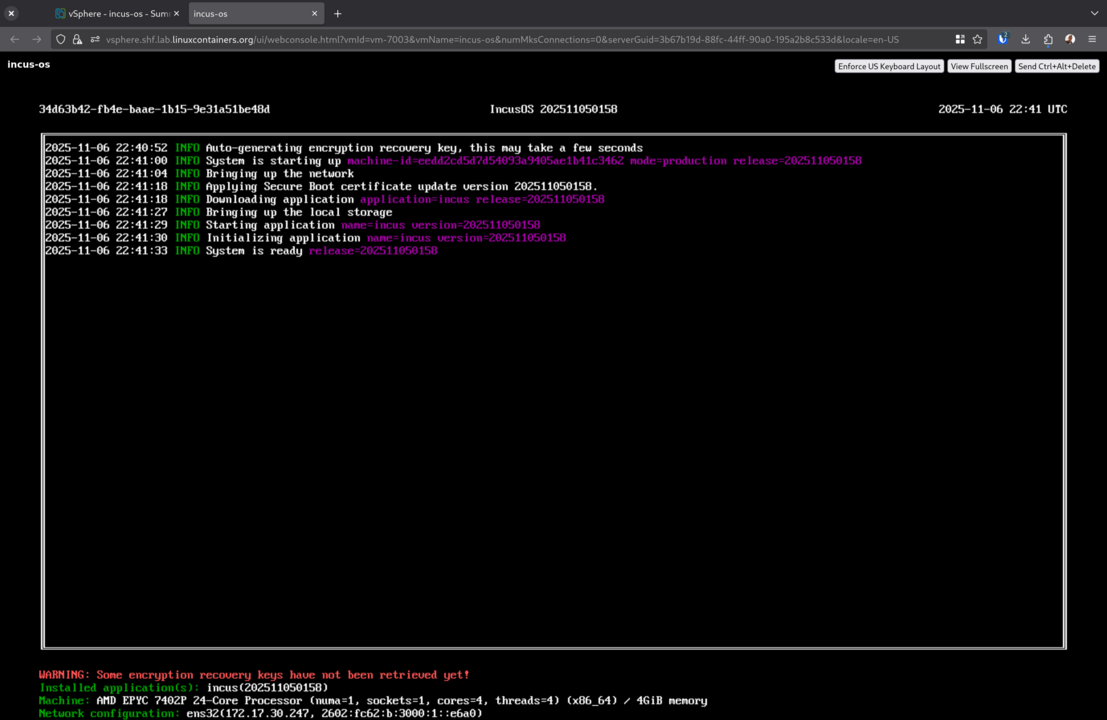
VMwareの仮想マシン内にインストール
vSphereを使っている場合IncusOSはVMwareの仮想マシン内に簡単にインストールできます。
注釈
IncusOSは仮想TPMデバイスの使用が必要です。このためvSphereの利用が必要でスタンドアロンのESXiでは要件を満たせません。
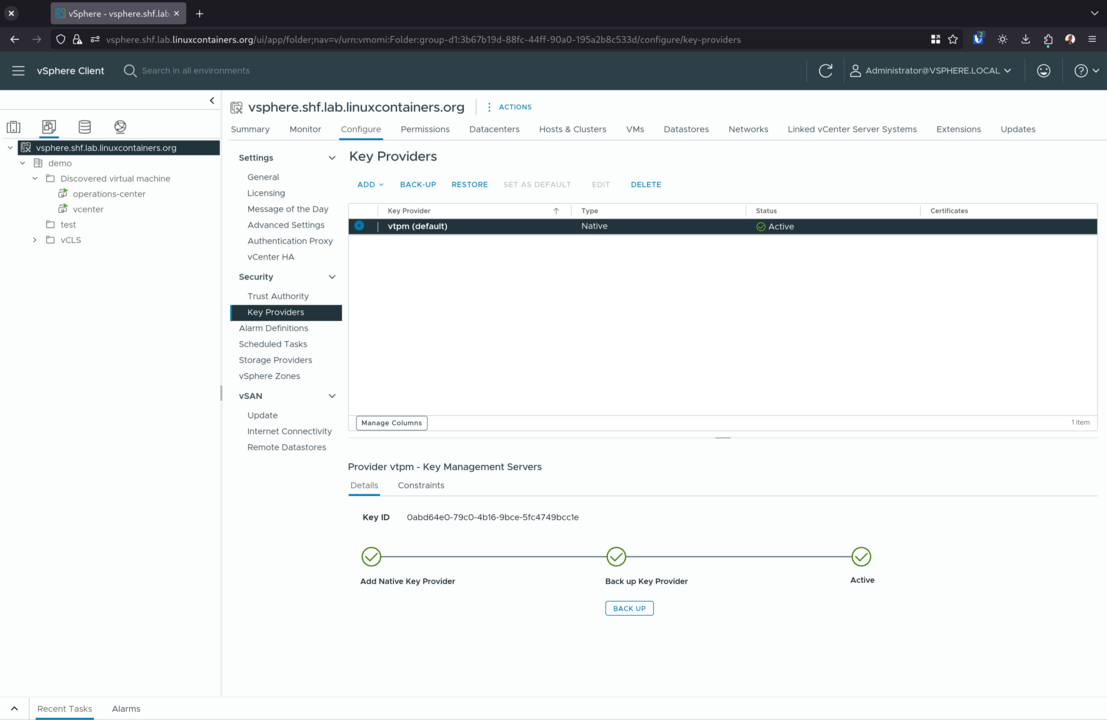
キープロバイダーを設定
VMwareで仮想TPMデバイスを使えるようにするには、vSphereに適切なキープロバイダーを作る必要があります。
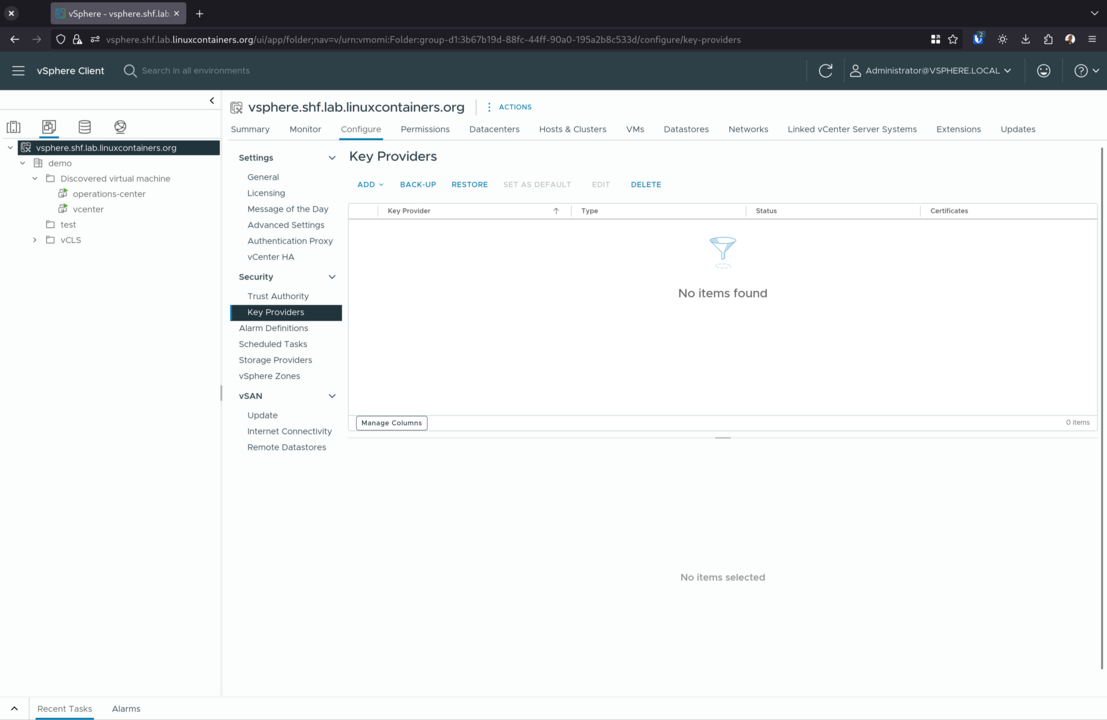
キープロバイダーがない場合は、新たにネイティブのキープロバイダーを作成します。
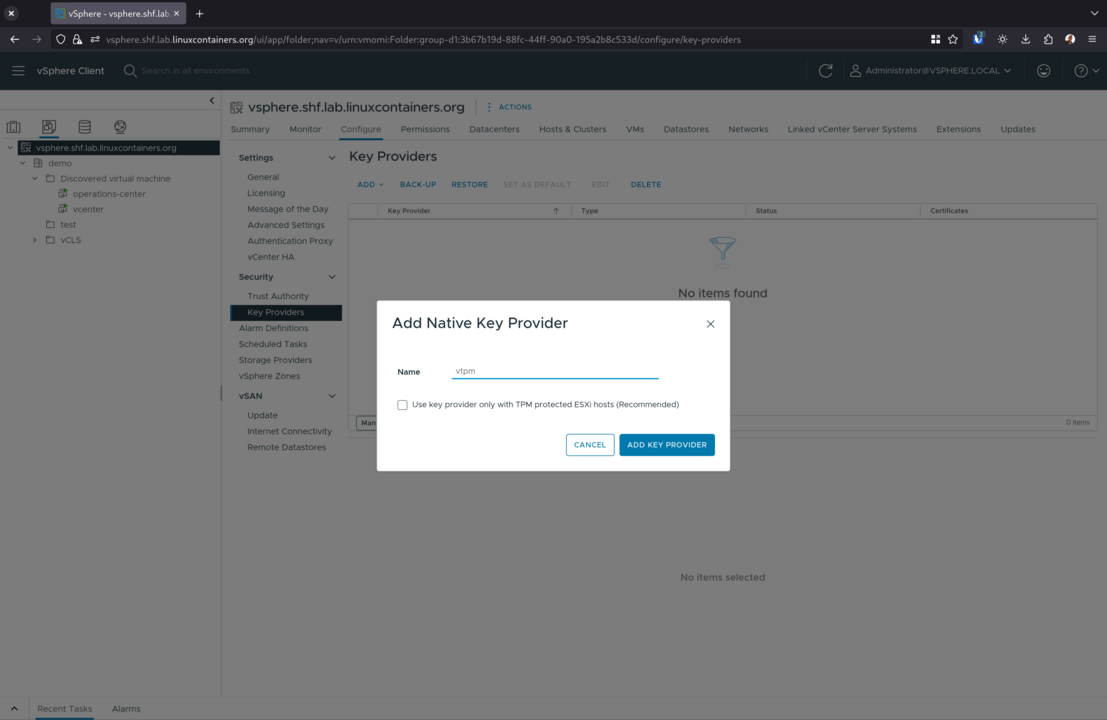
次にそれをバックアップして初期化を完了します。
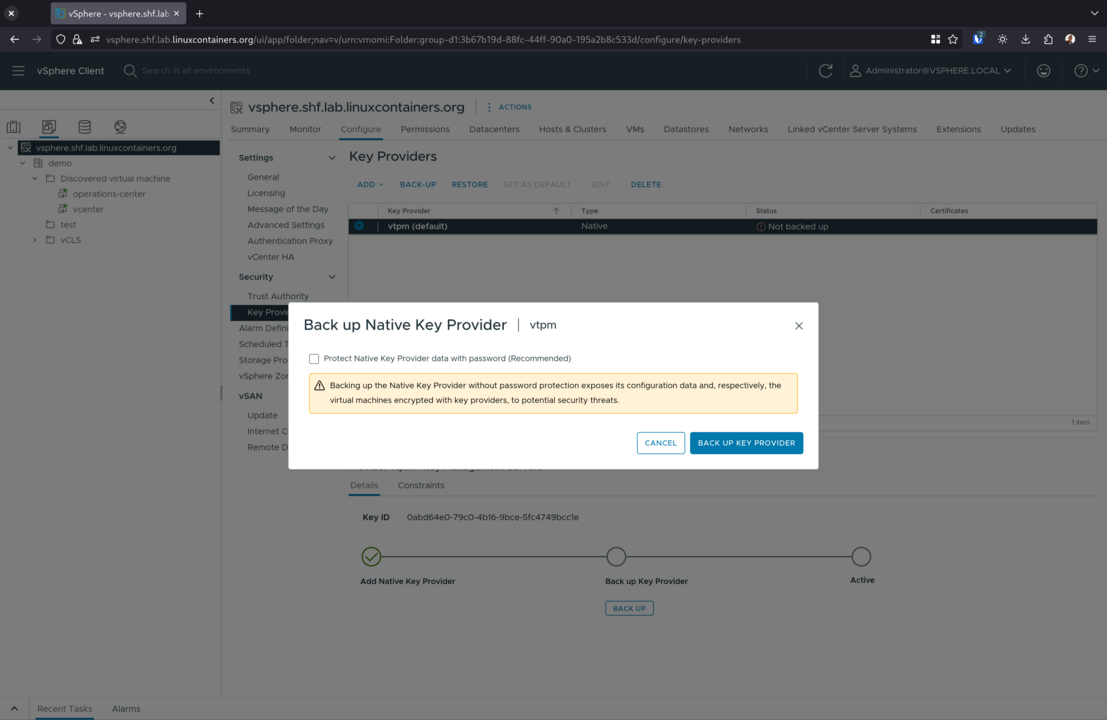
キープロバイダーを作成したことで仮想マシンにTPMデバイスをアタッチできるようになります。
ネットワークの設定
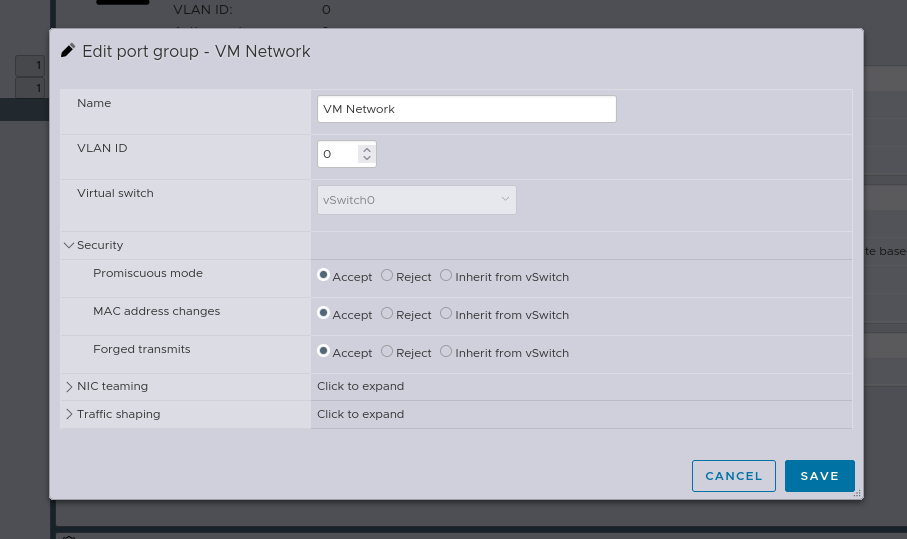
IncusOSはネストしたコンテナーと仮想マシンを動かす必要があるため、仮想マシンが内側のブリッジを使えるようにするためにVMwareのネットワークセキュリティーポリシーをかなり緩める必要があります。
インストールメディアの取得とインポート
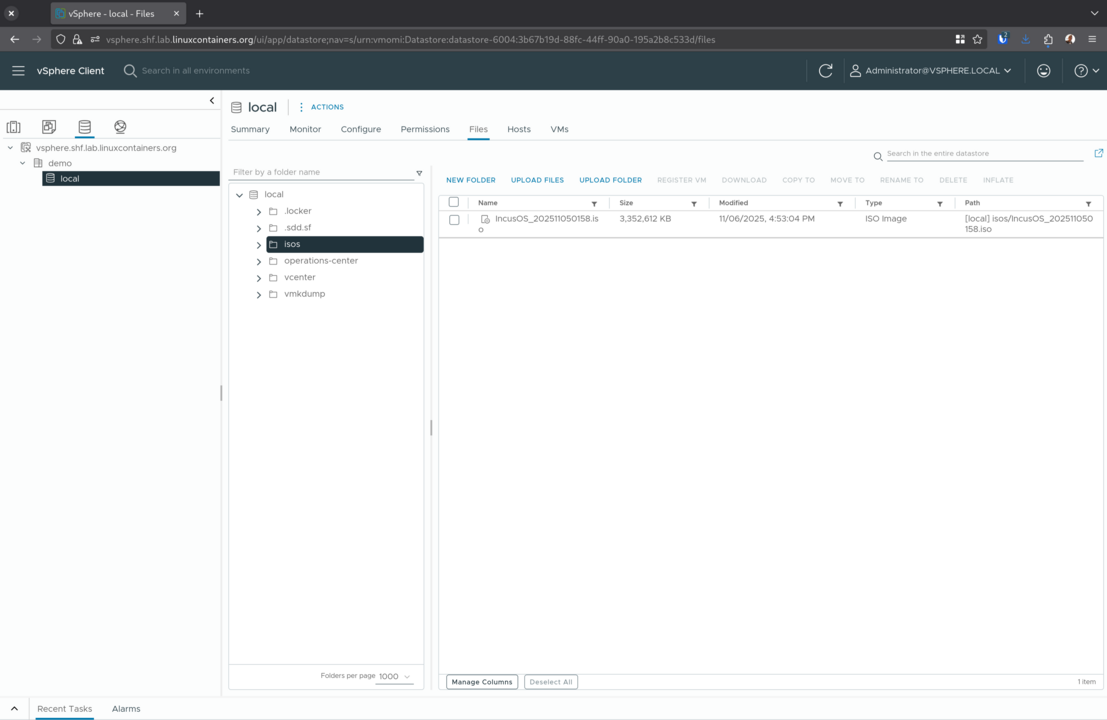
IncusOSイメージの取得の手順に従ってください。このドキュメントではISOイメージを使うことを前提とします。
ダウンロードが完了したら、VMwareのデータストアーにISOイメージをアップロードします。
仮想マシンを作成する
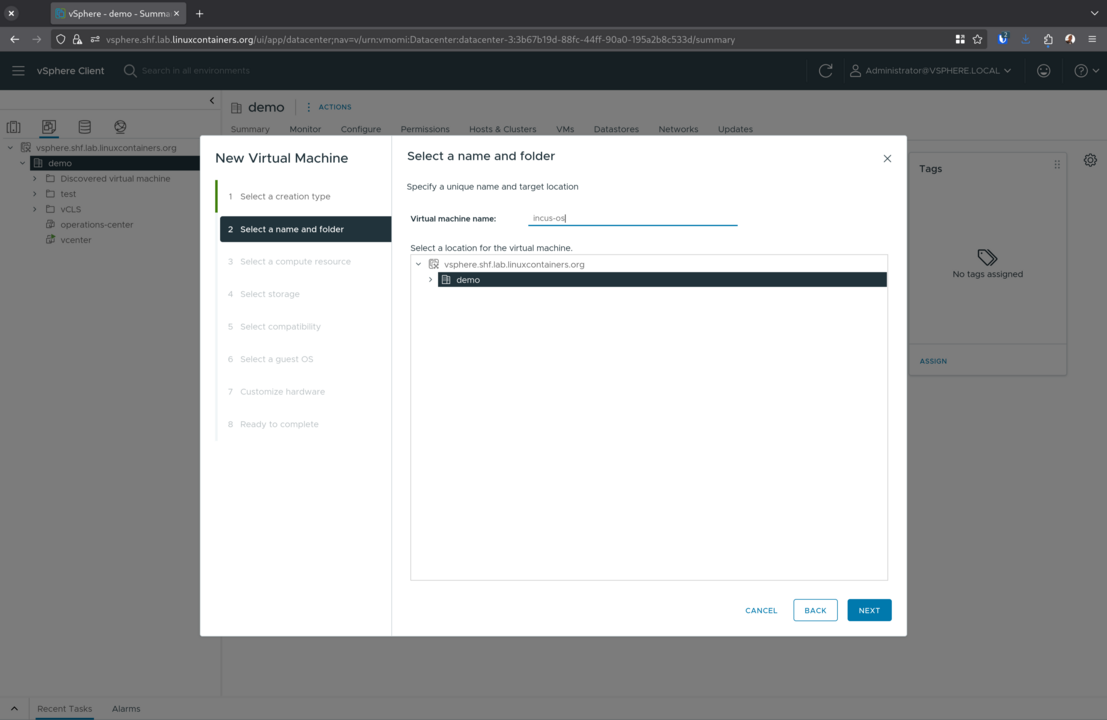
名前と場所を選びます。
仮想マシンを稼働させるサーバーを選択します。
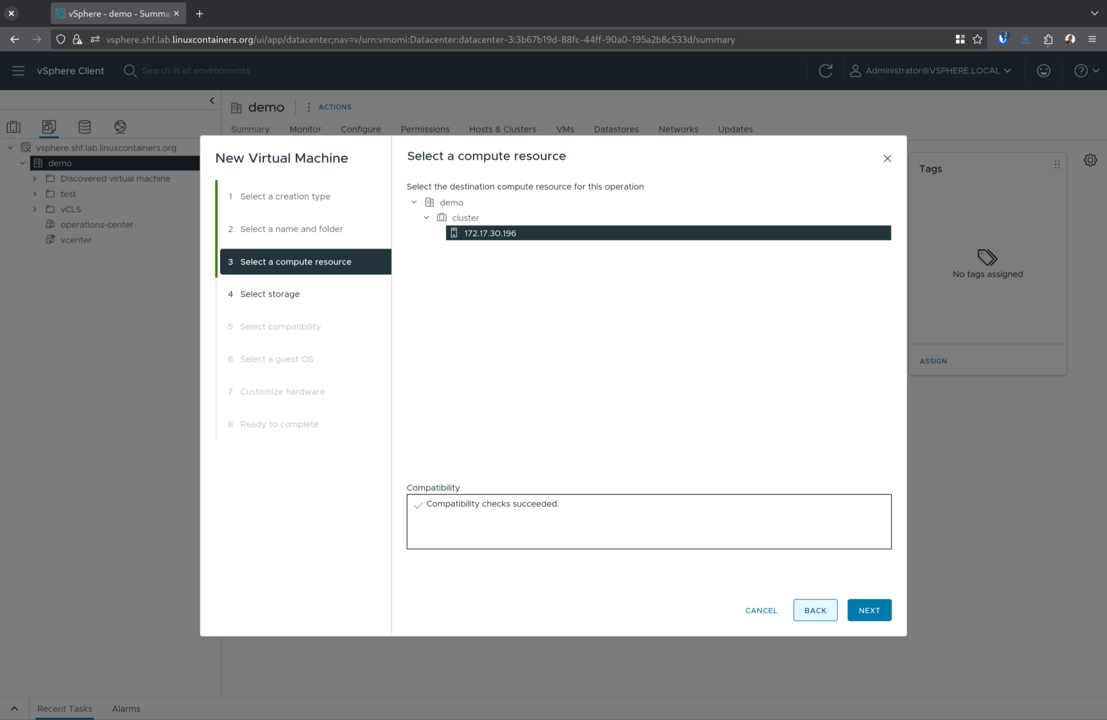
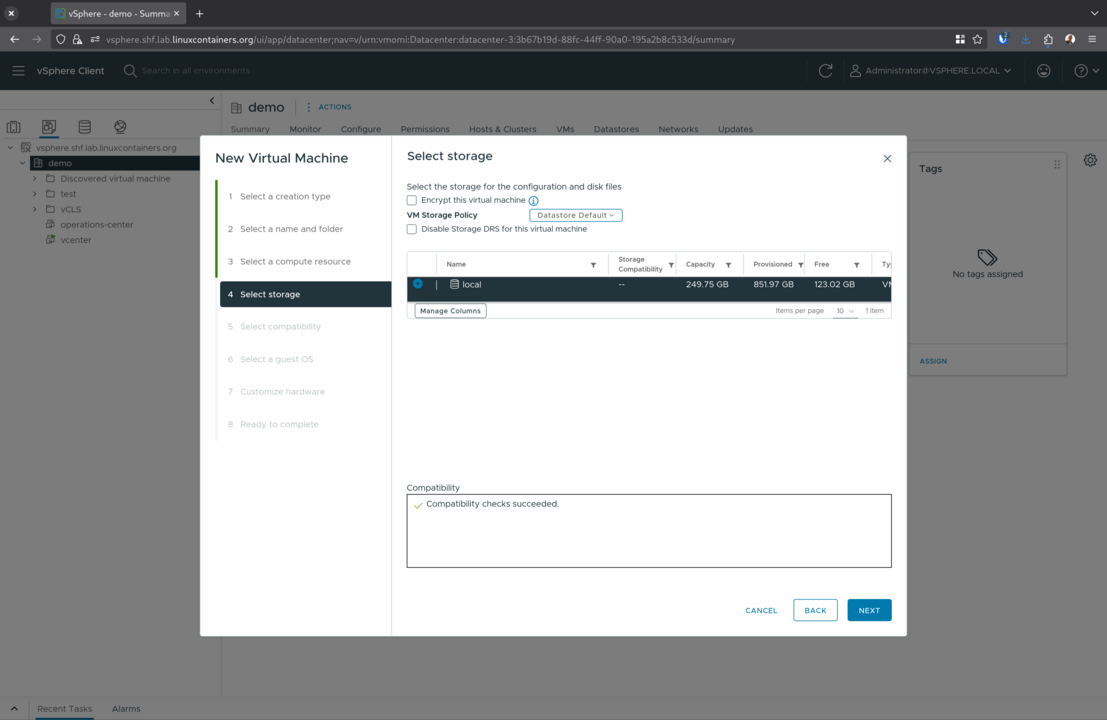
ルートディスクのデータストアーを選択します。
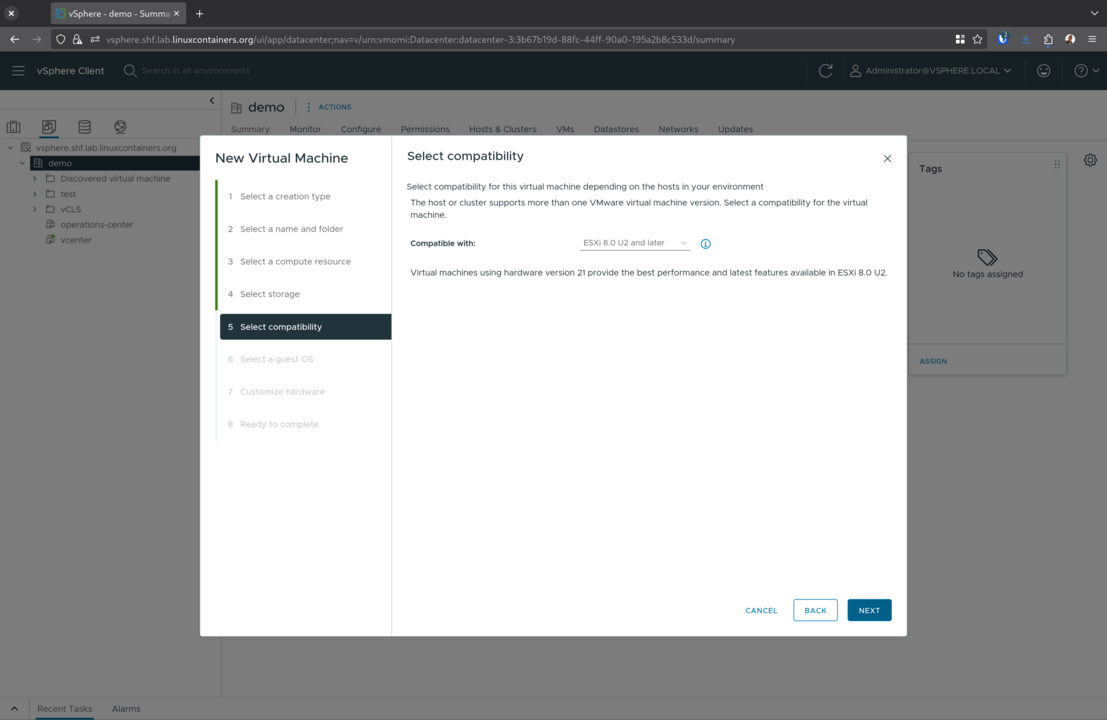
互換性レベルを選択します(デフォルトでOK)。
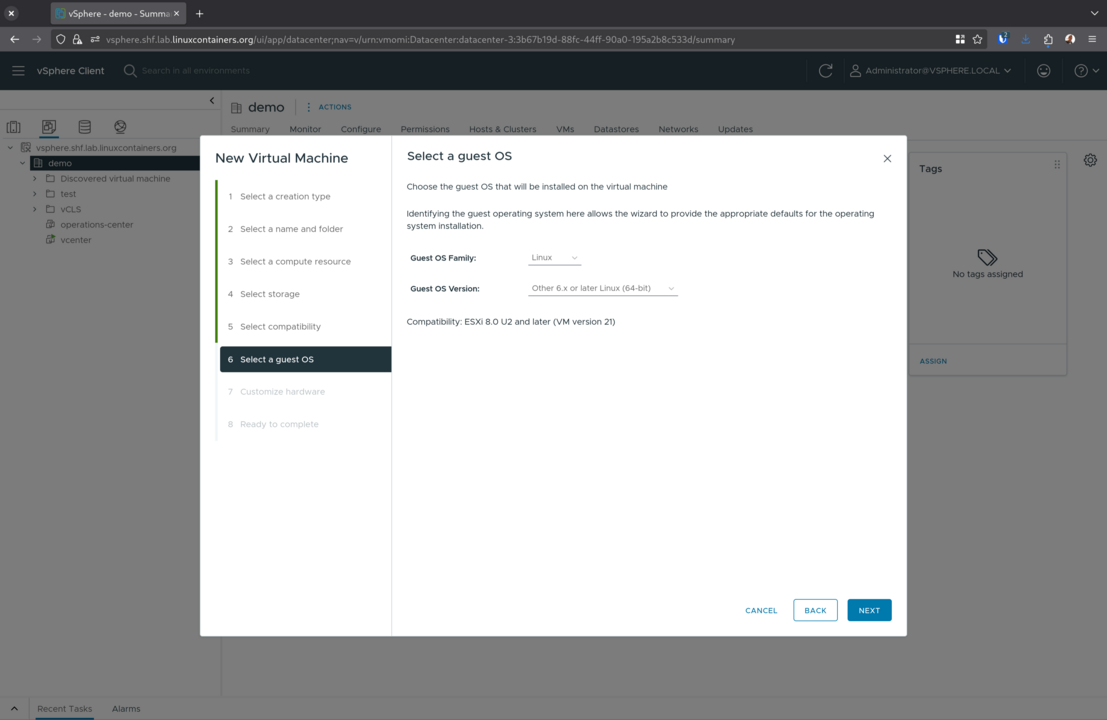
Linuxを選択しオペレーティングシステムはOther 6.x or later Linux (64-bit)にします。
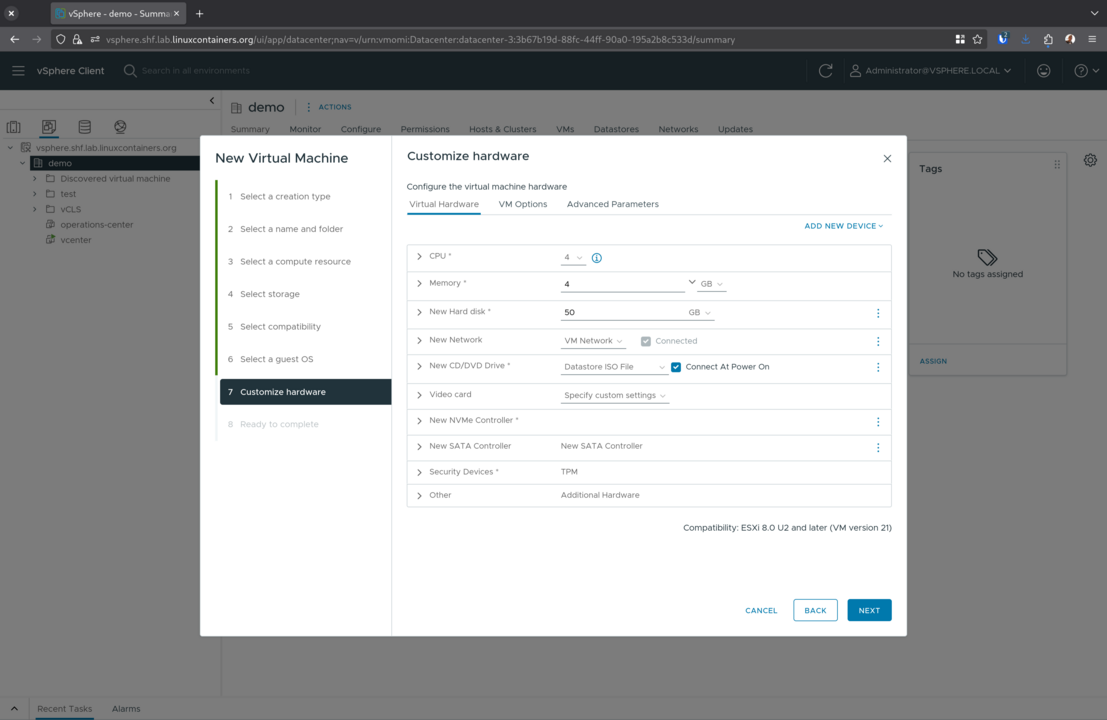
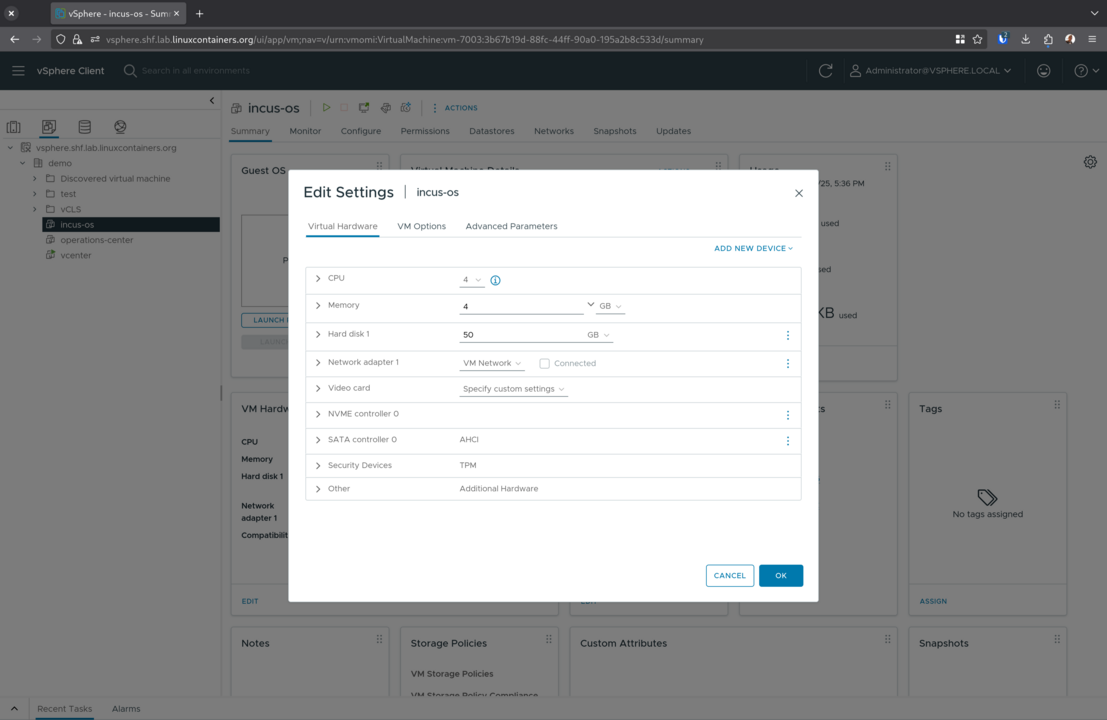
仮想マシンのハードウェアーをカスタマイズします。推奨する変更は以下のとおりです:
少なくとも4つのCPUと4GiBのRAM
NVMeコントローラーを追加
ルートディスクのサイズを50GiBに設定してNVMeコントローラーにアタッチ
SCSIコントローラーをデタッチ(使われないため)
TPMモジュールをアタッチ
アップロード済みのISOイメージをCDROMデバイスにアタッチし、起動時に接続されるように設定
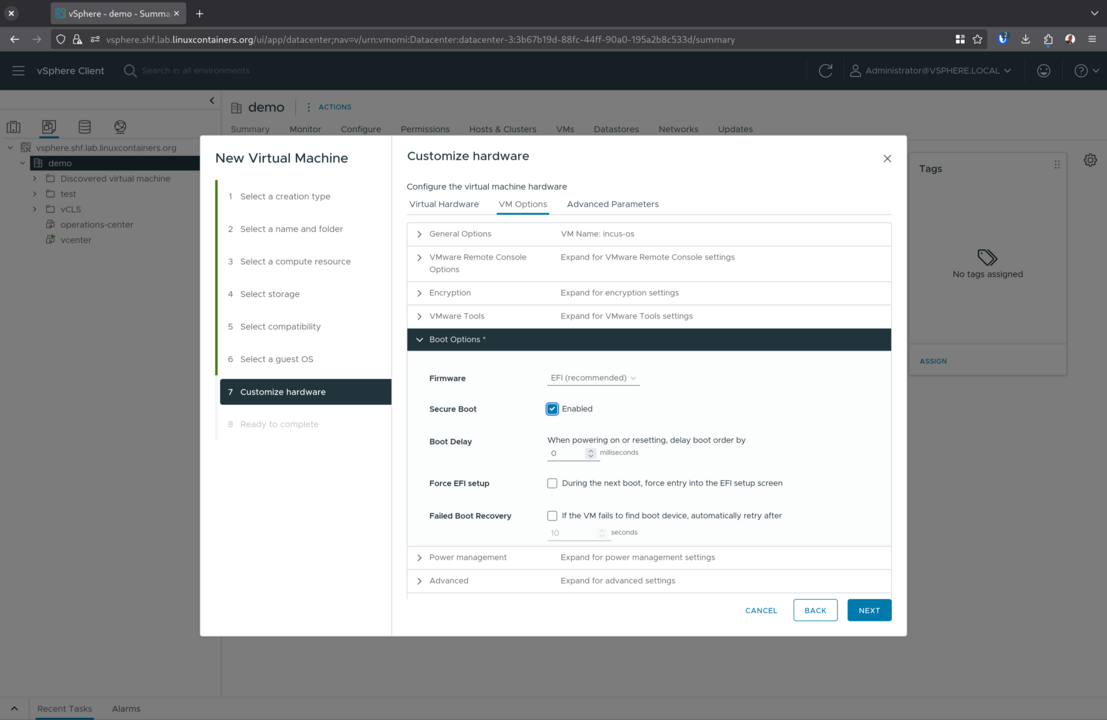
オプションタブのBoot OptionsでSecure Bootを忘れずに有効にしてください。
Advanced Parameters のタブで、以下のエントリーを追加します:
uefi.secureBoot.kekDefault.file0をsecureboot-KEK-R1.derに設定uefi.secureBoot.dbDefault.file0をsecureboot-2025-R1.derに設定uefi.secureBoot.dbDefault.file1をsecureboot-2026-R1.derに設定
そして仮想マシンの作成を完了します。
注釈
この時点では仮想マシンを起動しないでください。セキュアブートの設定が異常になってしまいます。
セキュアブートの鍵をアップロード
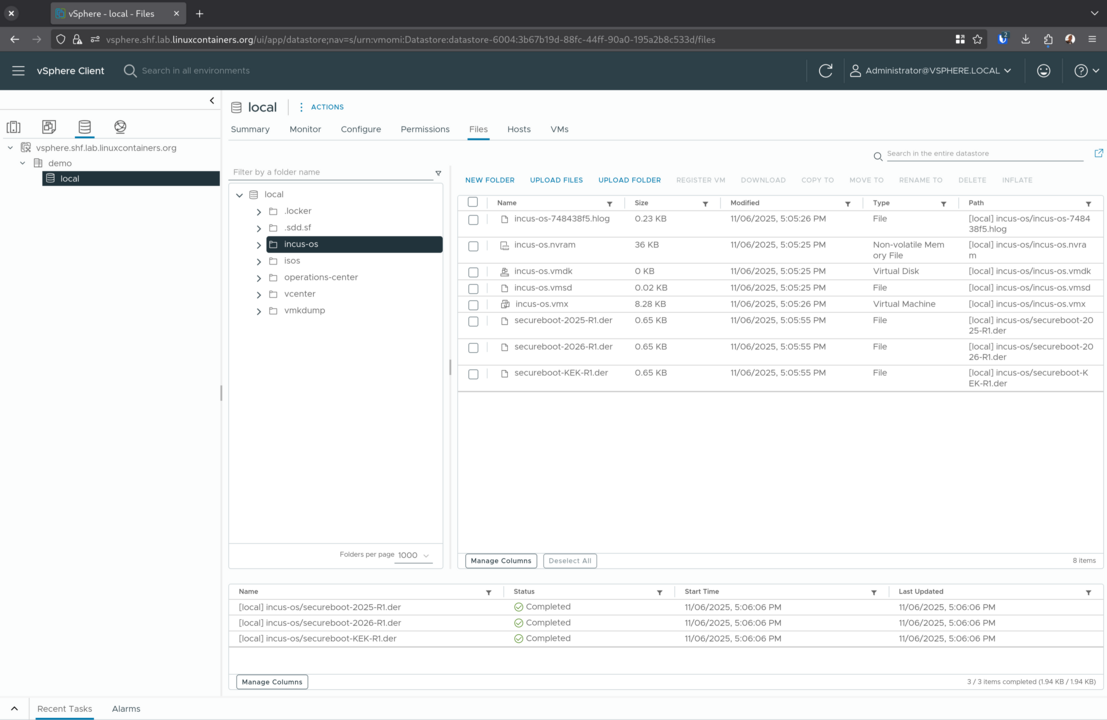
データベースビューを開いて仮想マシンのフォルダーを開きます。
https://images.linuxcontainers.org/os/keys/を開いて以下の鍵をダウンロードします:
secureboot-KEK-R1.dersecureboot-2025-R1.dersecureboot-2026-R1.der
ダウンロード出来たら、これらのファイルを仮想マシンのフォルダーにアップロードします。
IncusOSのインストール
仮想マシンを起動すると、IncusOSがインストールを開始します。
注釈
VMwareは起動時にカーネルイメージのハッシュ値を算出するのに非常に長い時間がかかります。 このため約3分間は真っ黒な画面になりますが、その後ブートローダーのメッセージが表示されます。
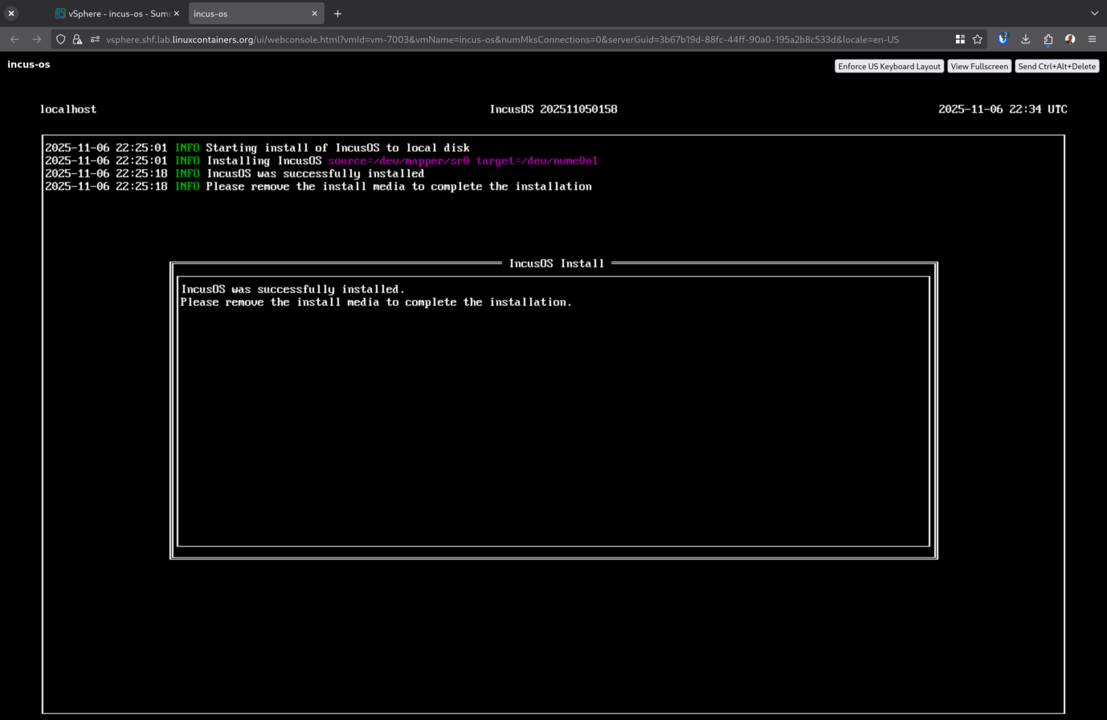
インストールが完了したら、仮想マシンを停止し設定を編集してCDROMデバイスを切断します。
IncusOSを使い始めます
仮想マシンを起動すると、IncusOSが初回ブート時の設定を実行します。完了したら、システムにアクセスの手順に従ってください。