libvirtの仮想マシン内にインストール
IncusOSはlibvirtの仮想マシン内に簡単にインストールできます。
インストールメディアの取得
IncusOSイメージの取得の手順に従ってください。このドキュメントではISOイメージを使うことを前提とします。
仮想マシンを作成する
仮想マシンを作成します。
virt-install -n IncusOS \
    --os-variant=debian13 \
    --ram=4096 \
    --vcpus=1 \
    --disk path=/var/lib/libvirt/images/IncusOS.qcow2,bus=sata,size=50 \
    --cdrom /home/gibmat/Downloads/IncusOS_202511070055.iso \
    --tpm backend.type=emulator,backend.version=2.0,model=tpm-crb \
    --boot loader=/usr/share/OVMF/OVMF_CODE_4M.secboot.fd,loader_ro=yes,loader_type=pflash,nvram_template=/usr/share/OVMF/OVMF_VARS_4M.fd
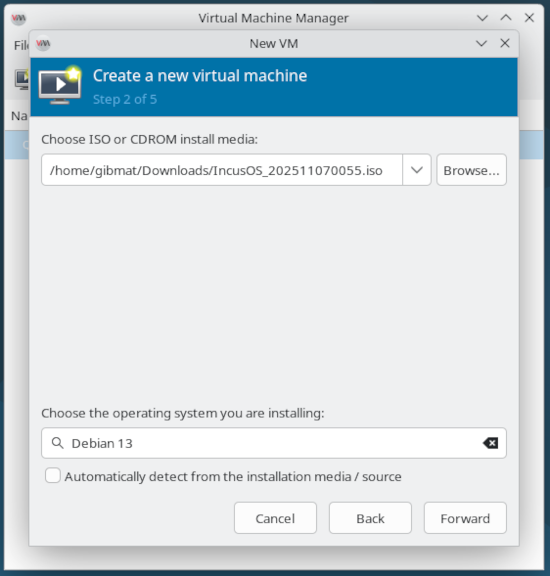
仮想マシンを作成します。オペレーティングシステムを"Debian 13"に設定します。
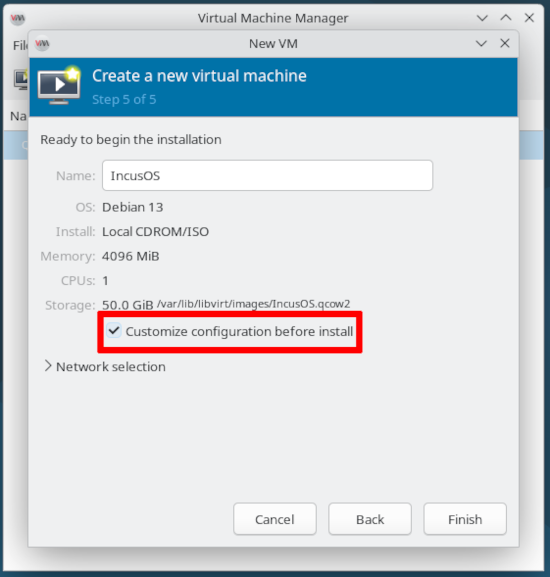
仮想マシンを起動する前に、追加の設定が必要です。
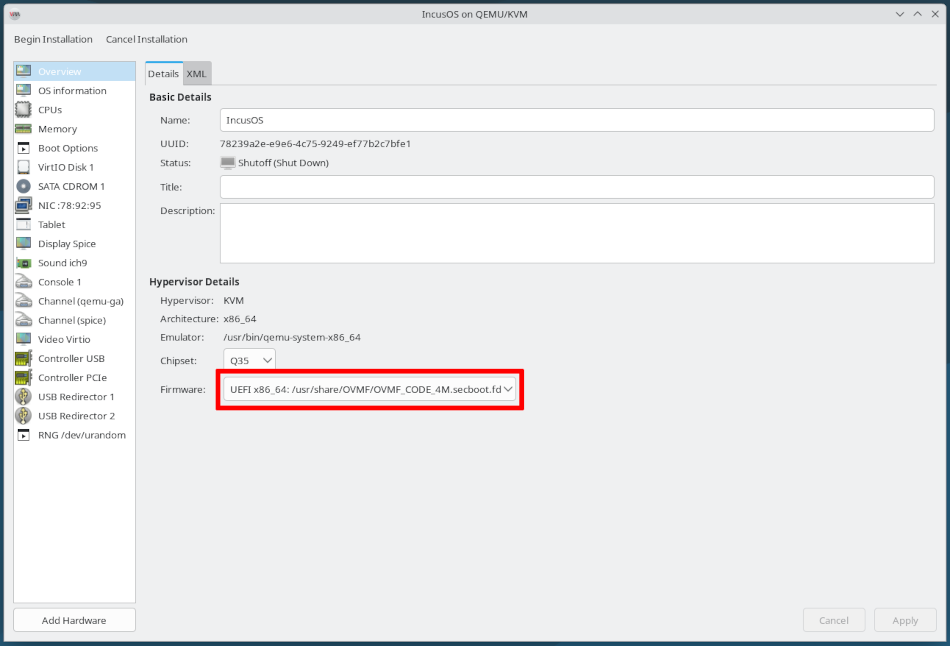
OVMF_CODE_4M.secboot.fd UEFIファームウェアーを選択します。
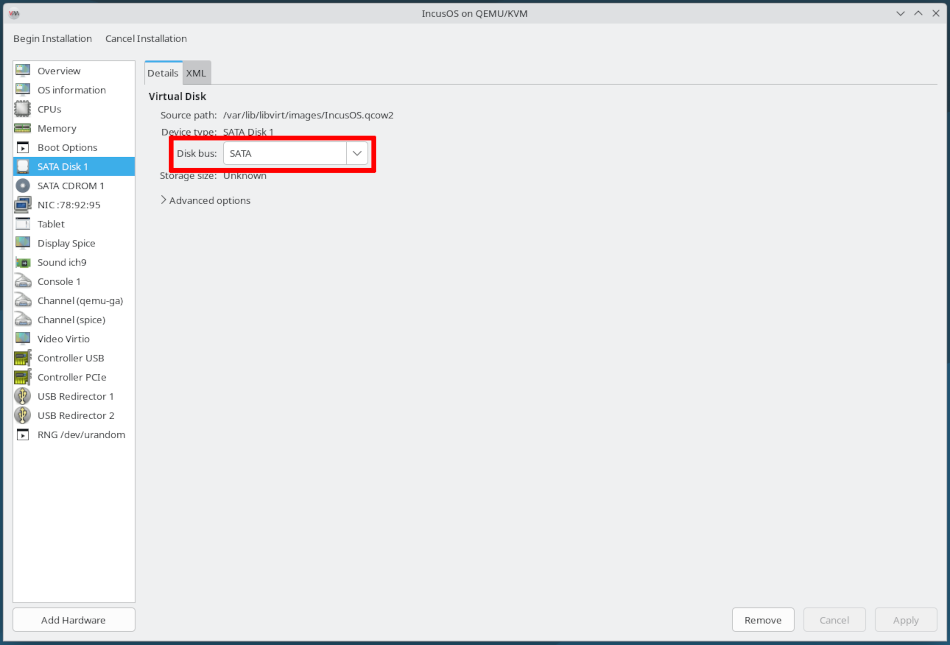
メインの仮想ディスクのバスをSATAに変更します。
TPMデバイスを追加します。
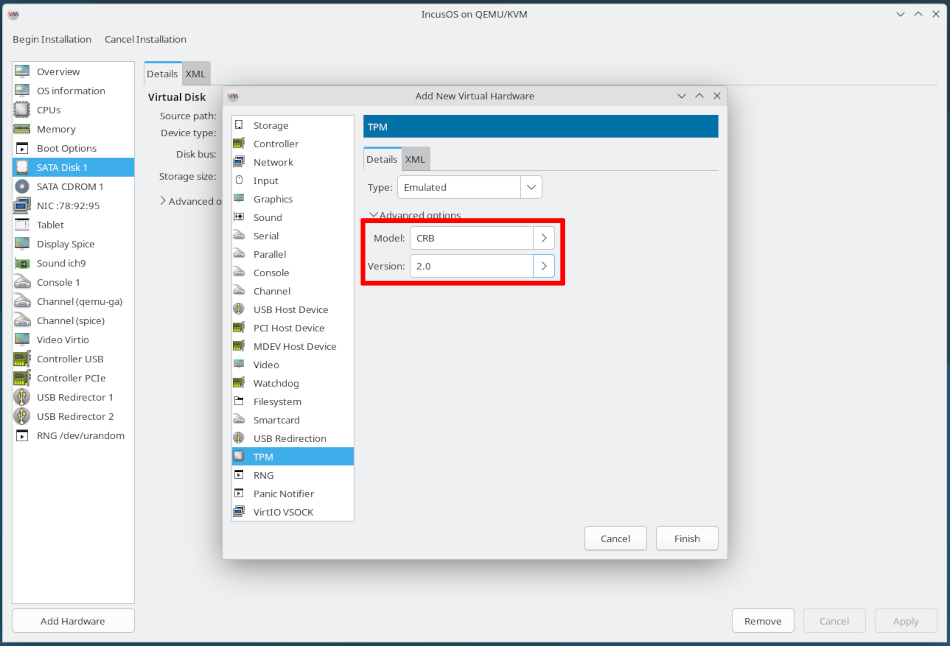
セキュアブートとTPMの設定
IncusOSではセキュアブートとTPMが必要です。仮想マシンを設定する際は、以下のように設定してください:
OVMF_CODE_4M.secboot.fdUEFIファームウェアーオプションを選択します仮想のTPM 2.0デバイスを追加します
CPU、メモリー、ネットワーク、ローカルストレージ
仮想マシンのCPUとメモリをお好みに合わせて設定し、少なくとも1つのネットワークインターフェースを追加します。
メインのシステムドライブは50GiB以上にすることを忘れないでください。
IncusOSのインストール
virt-installを実行すると自動で仮想マシンを起動し、インストールメディアからセキュアブートの必要な鍵をロードして再起動します。libvirtは仮想マシンの再起動後にCDROMを取り出しますが、インストールができるように再びアタッチする必要があります。
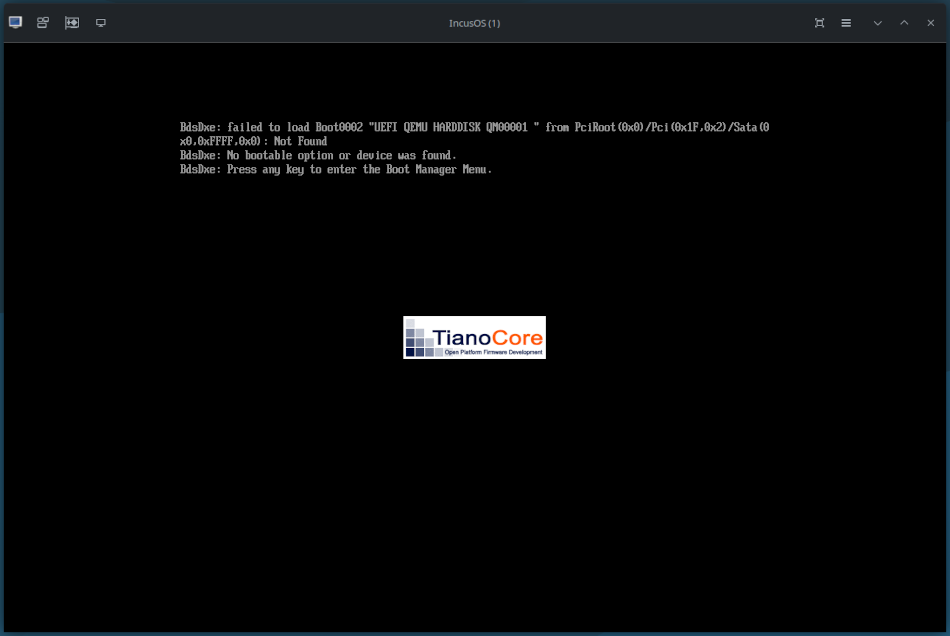
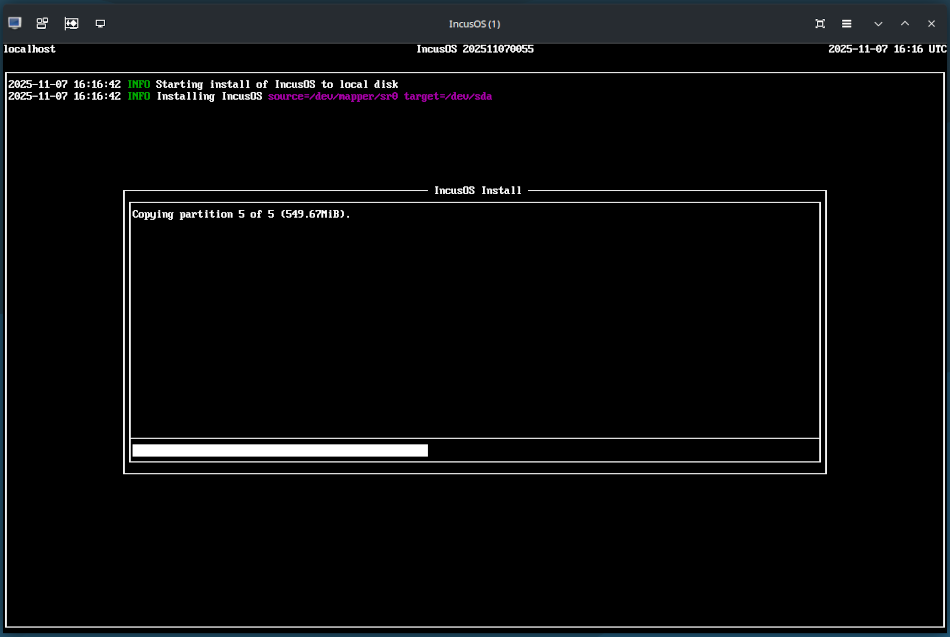
CDROMイメージを再びアタッチし、インストールを開始するために仮想マシンを再起動します。
virsh attach-disk IncusOS /home/gibmat/Downloads/IncusOS_202511070055.iso sdb --type=cdrom
virsh reset IncusOS
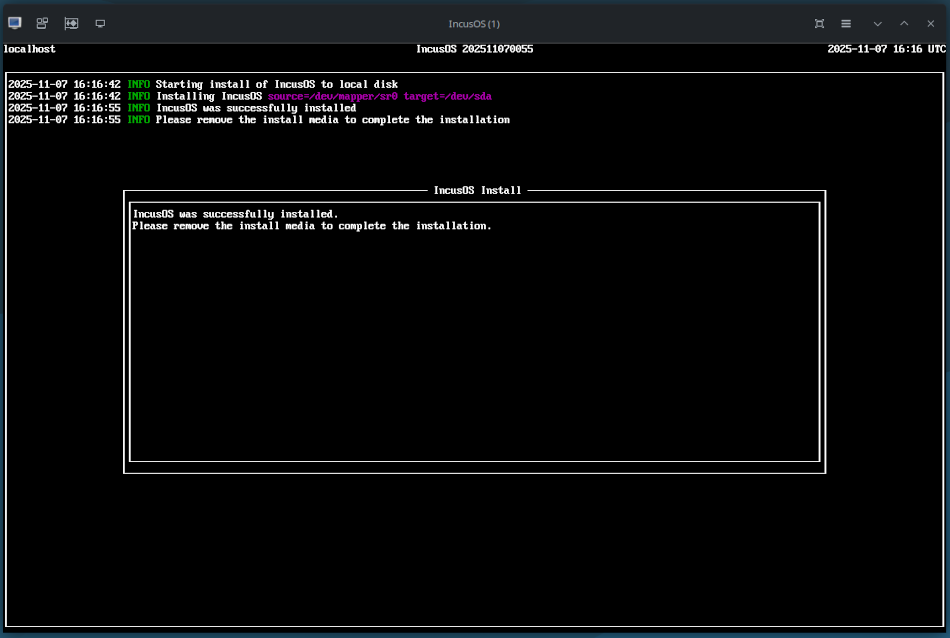
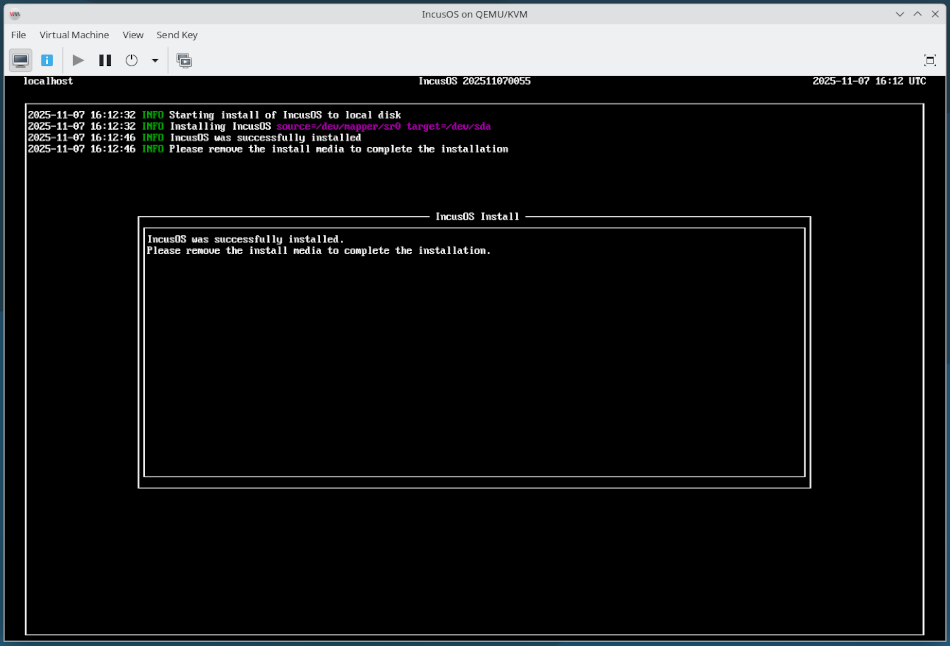
インストールが完了したら、CDROMデバイスをを取り除いて仮想マシンを再起動します。
virsh change-media IncusOS sdb --eject
virsh reset IncusOS
仮想マシンを起動すると、インストールメディアからセキュアブートの必要な鍵をロードして再起動します。libvirtは仮想マシンの再起動後にCDROMを取り出しますが、インストールができるように再びアタッチする必要があります。
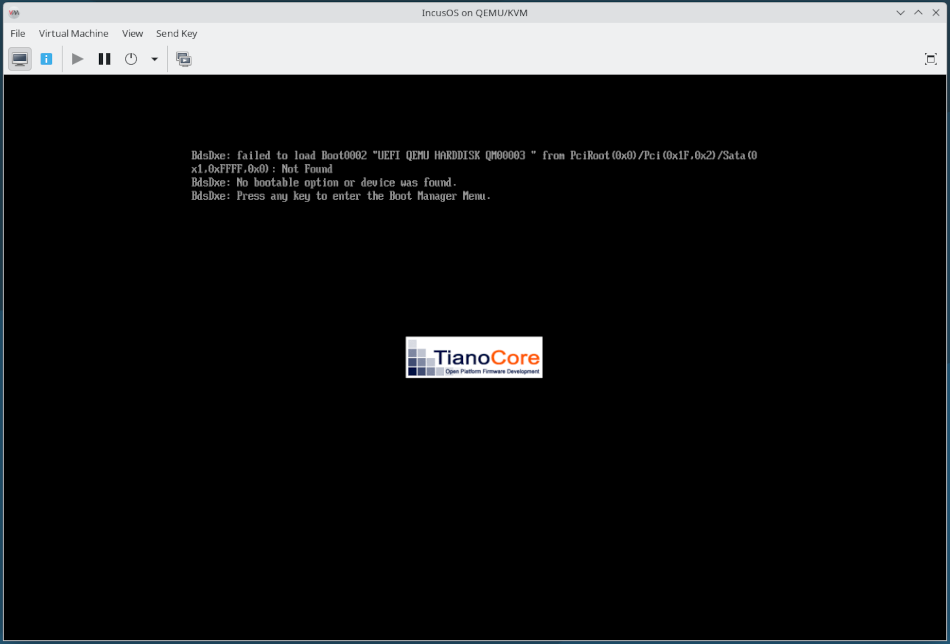
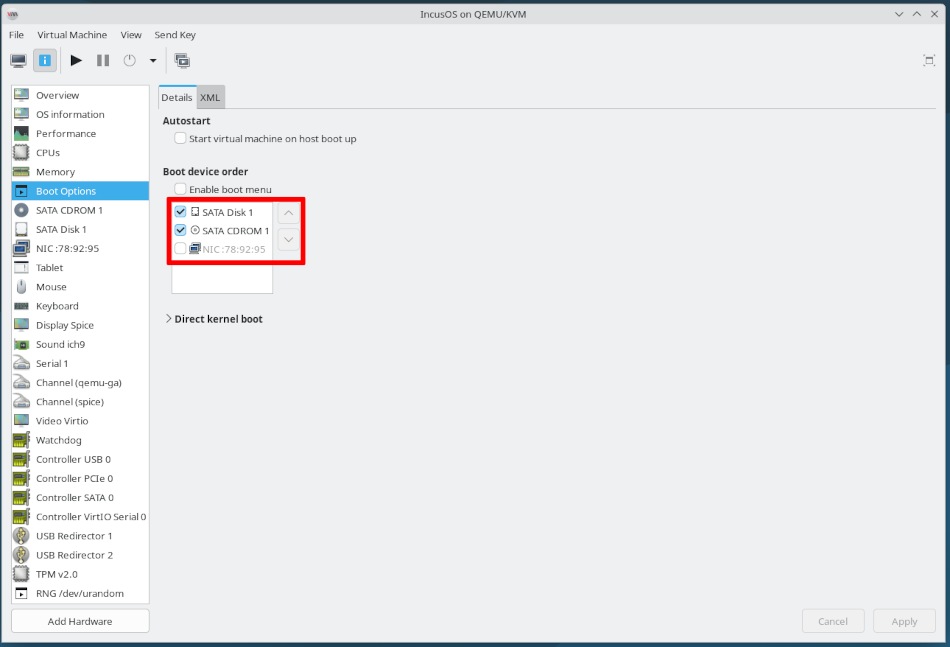
CDROMイメージを再びアタッチし、ブートデバイスの一覧にCDROMがあることを確認し、仮想マシンを再起動してインストールを開始します。
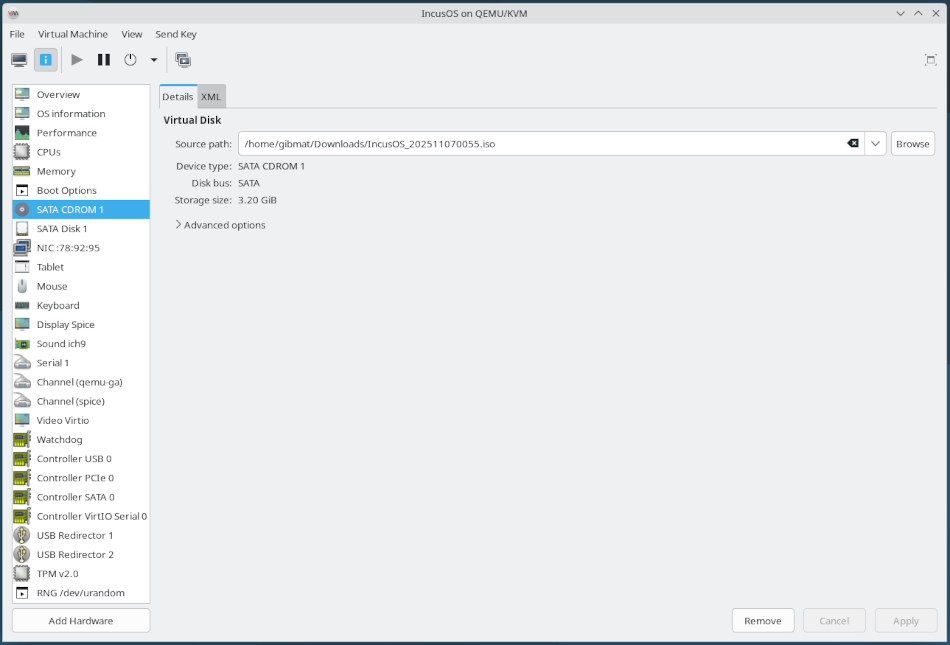
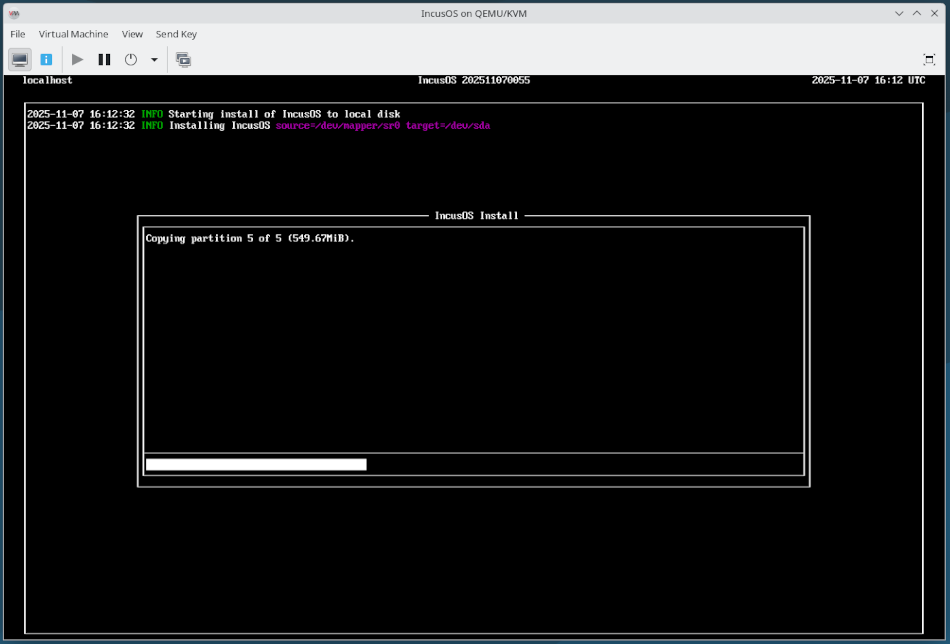
インストールが完了したら、CDROMデバイスを取り外して仮想マシンを停止します。
IncusOSを使い始めます
仮想マシンを起動すると、IncusOSが初回ブート時の設定を実行します。
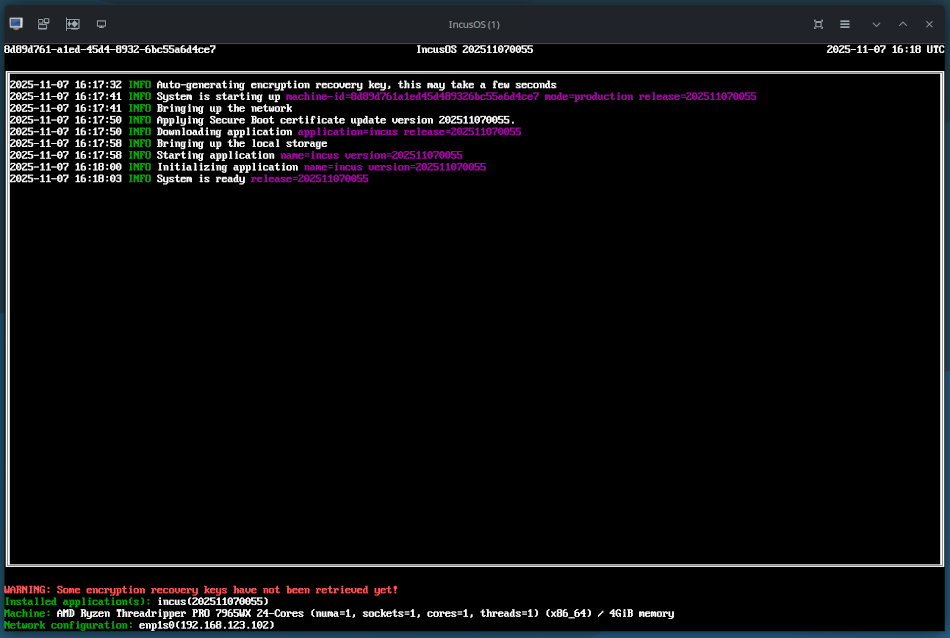
仮想マシンを起動すると、IncusOSが初回ブート時の設定を実行します。
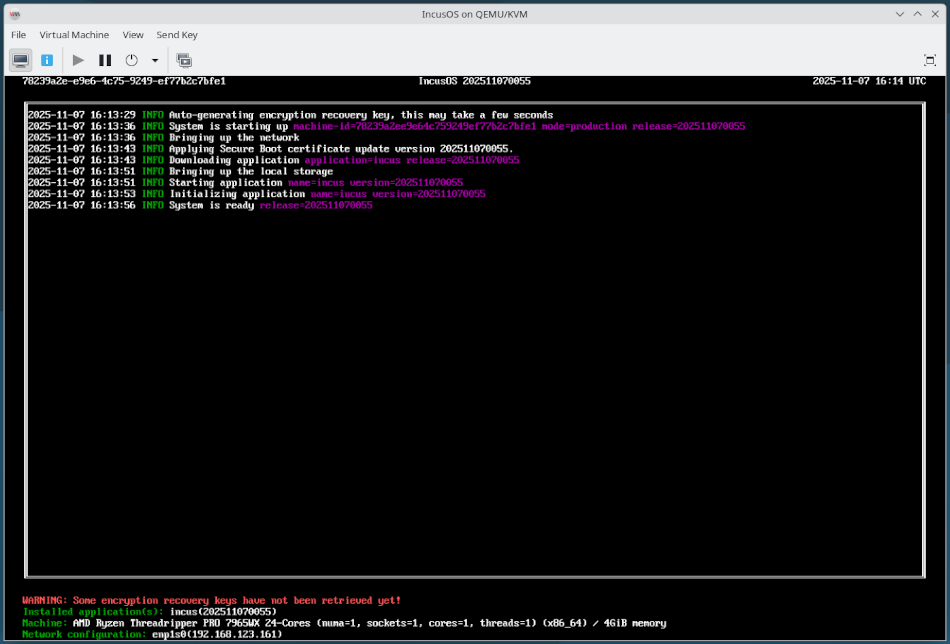
完了したら、システムにアクセスの手順に従ってください。