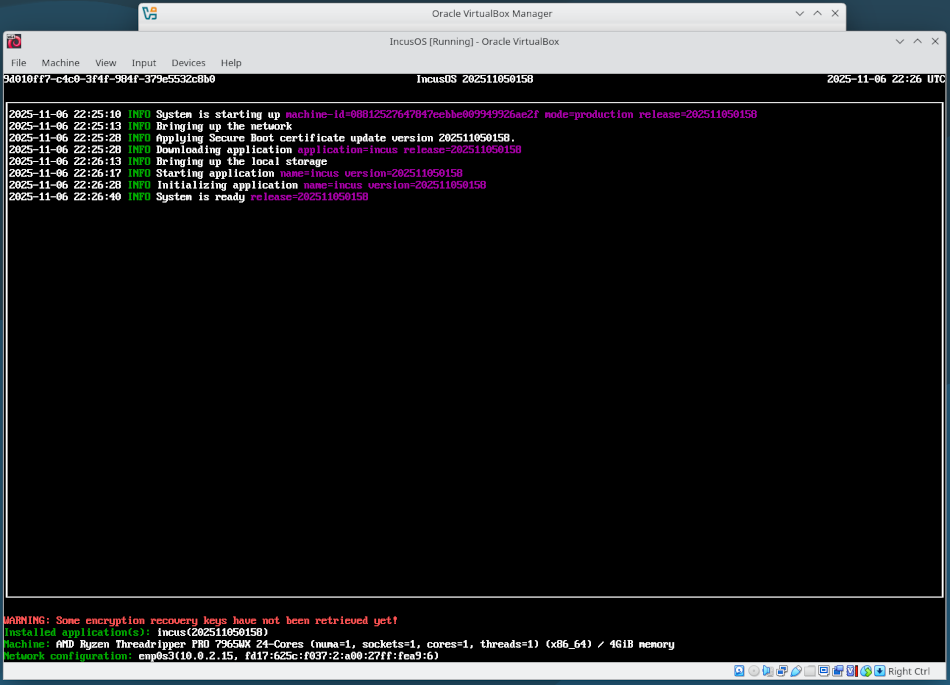
VirtualBoxの仮想マシン内にインストール
IncusOSはIncusの仮想マシン内にインストールできます。デフォルトのセキュアブートの鍵を適切にクリアするために一手間必要ですが、その後は通常どおりインストールできます。
インストールメディアの取得
IncusOSイメージの取得の手順に従ってください。このドキュメントではISOイメージを使うことを前提とします。
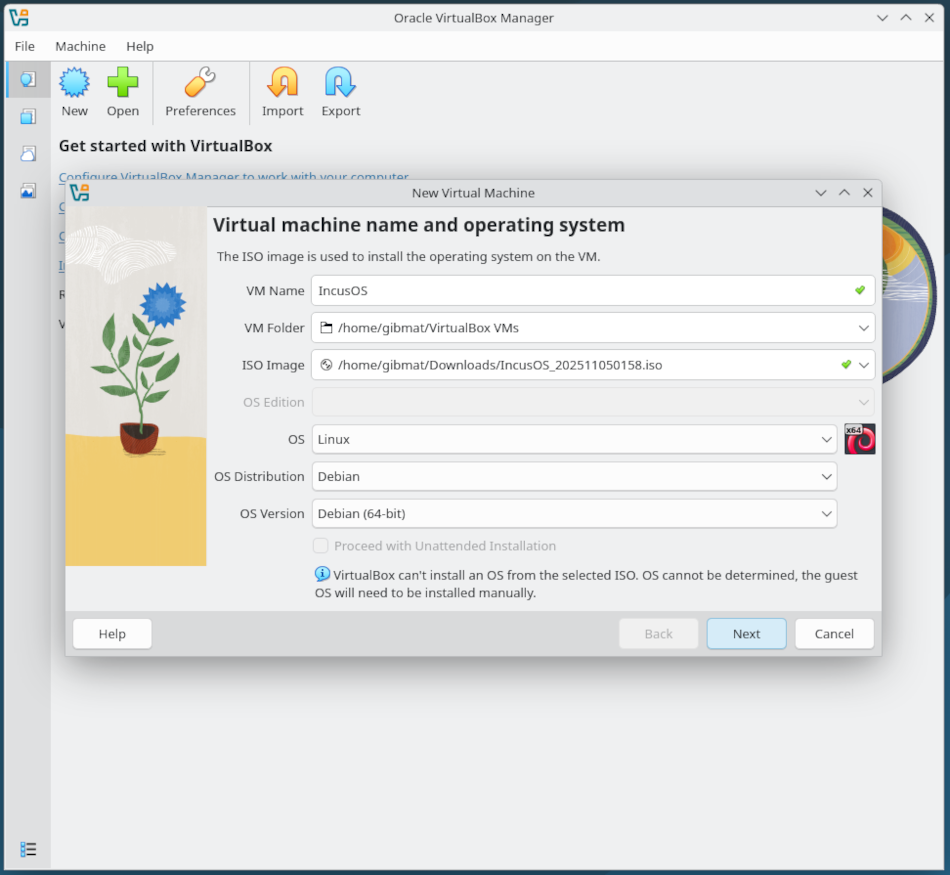
仮想マシンを作成する
仮想マシンを作成します。OSディストリビューションを"Debian"に設定します。
セキュアブートとTPMの設定
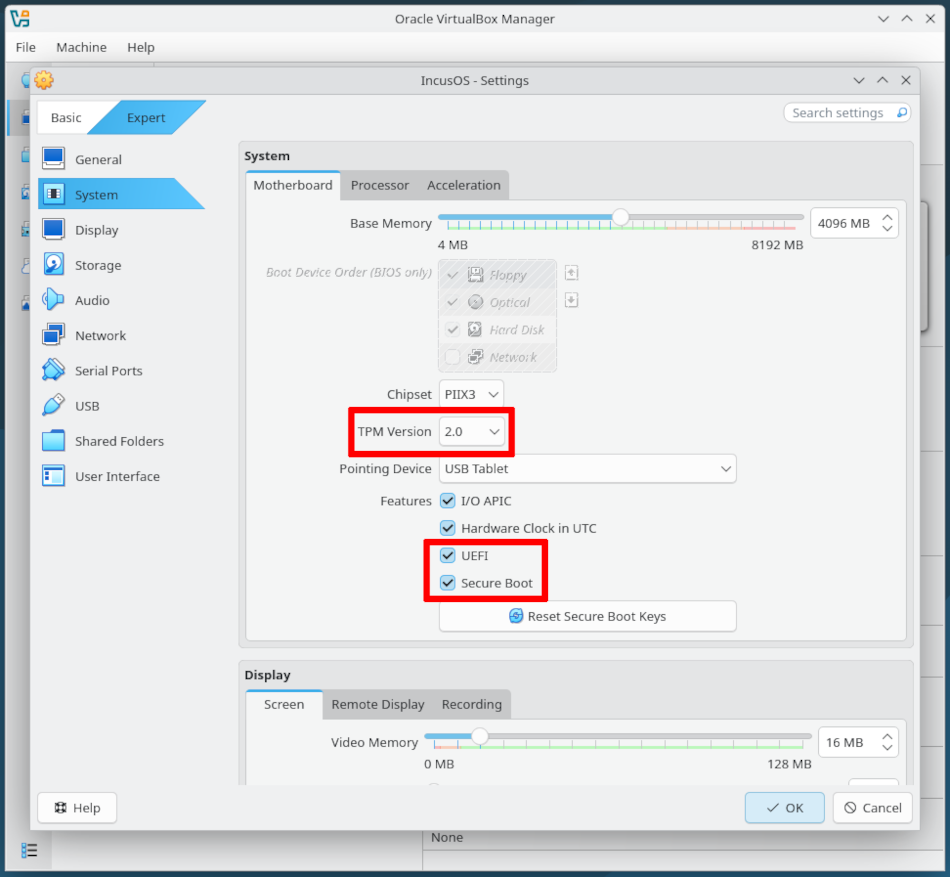
IncusOSではセキュアブートとv2.0のTPMが必要です。仮想マシンを設定する際は、"System"セクションで以下のように設定してください("Expert"モードが必要):
TPMのバージョンを2.0にします
Featuresでは"UEFI"と"Secure Boot"にチェックをつけます
CPU、メモリー、ネットワーク、ローカルストレージ
仮想マシンのCPUとメモリをお好みに合わせて設定し、少なくとも1つのネットワークインターフェースを追加します。
メインのシステムドライブは50GiB以上にすることを忘れないでください。
IncusOSのインストール
デフォルトのセキュアブートの鍵をクリアー
初回ブート時、VirtualBoxは仮想マシンがブートに失敗というエラーを表示します。"Cancel"を押してメッセージを閉じ、仮想マシンのウィンドウにフォーカスがあることを確認してから何かキーを押すとブートマネージャーに入ります。
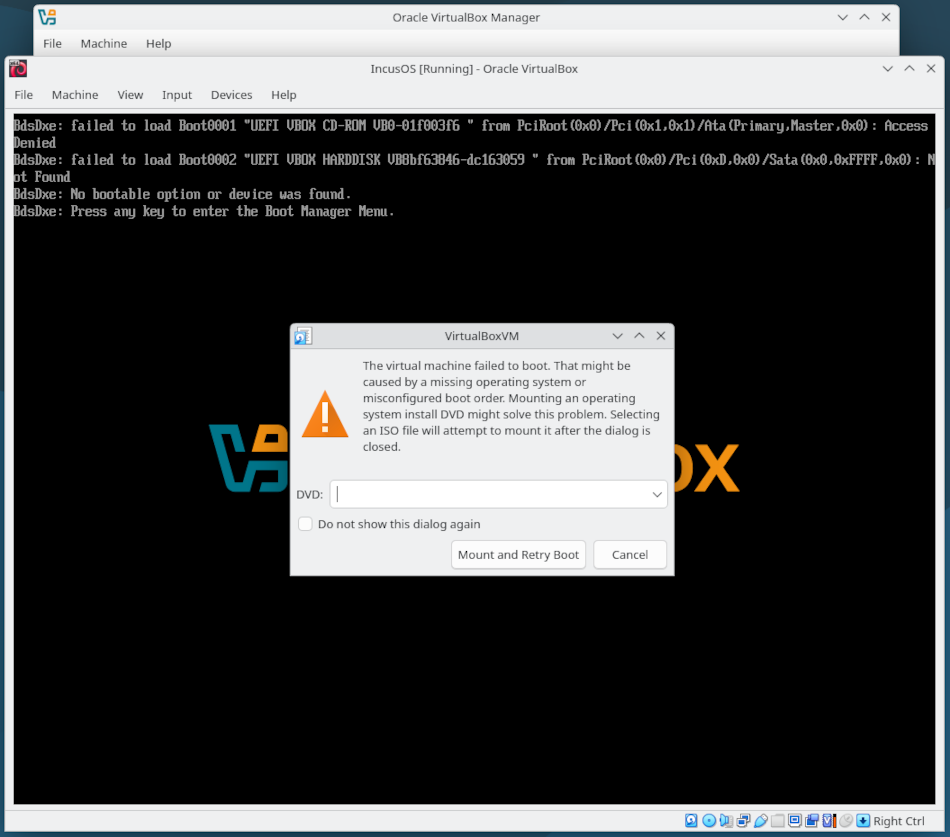
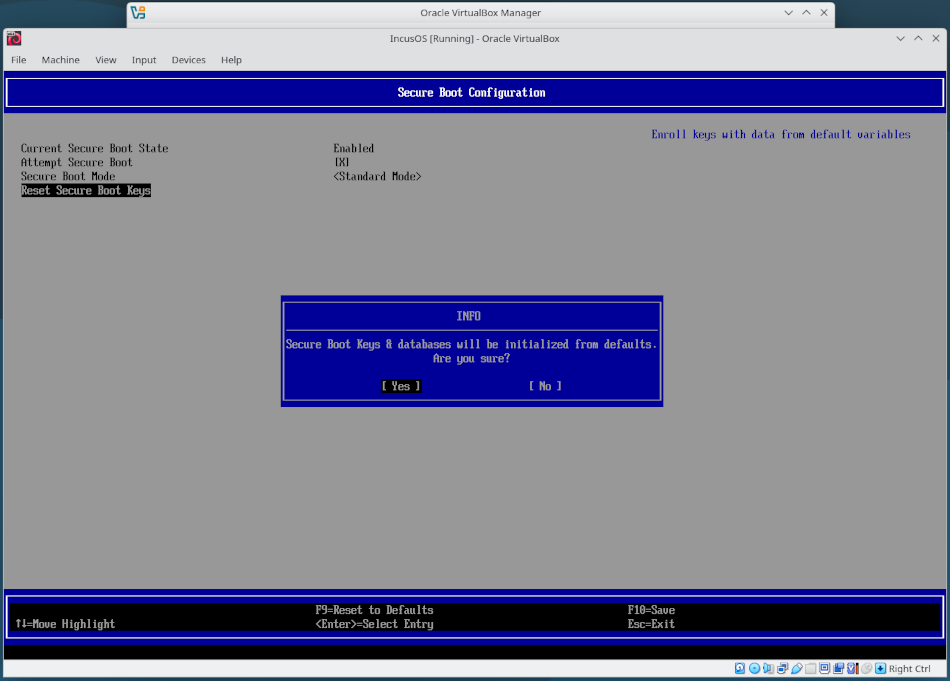
ブートマネージャーに入ったらDevice Manager > Secure Boot Configurationに移動しReset Secure Boot Keysを選択します。リセットを確認し、F10を押して変更を保存し、仮想マシンを再起動します。
インストールを実行
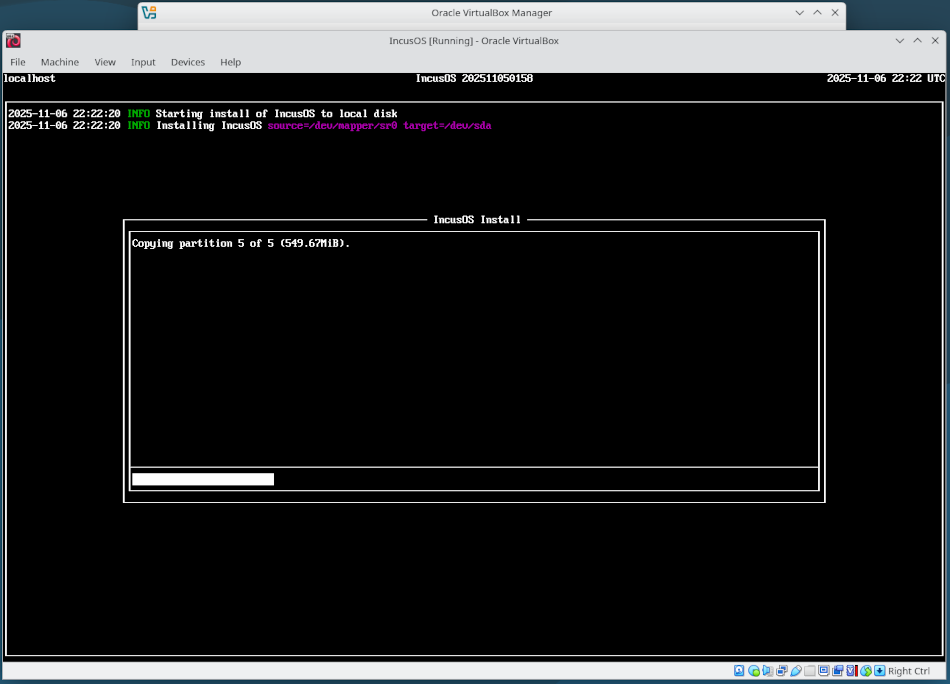
セキュアブートの鍵をクリアーした後仮想マシンを再起動したら、IncusOSがインストールを開始します。
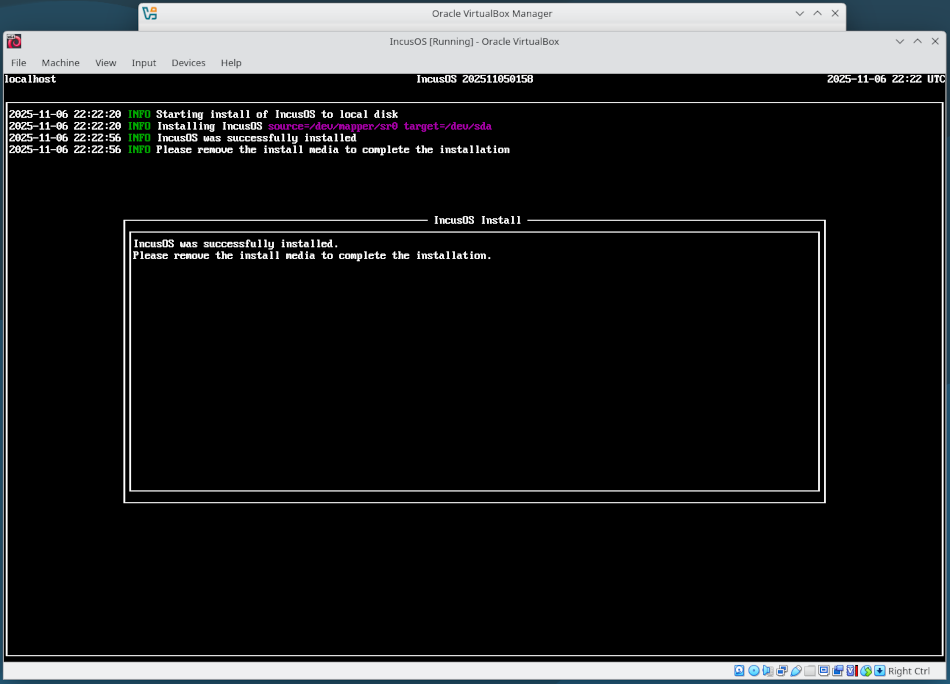
インストールが完了したら、仮想マシンを停止しCDROMデバイスを取り除きます。
IncusOSを使い始めます
仮想マシンを起動すると、IncusOSが初回ブート時の設定を実行します。完了したら、システムにアクセスの手順に従ってください。