物理マシンへのインストール
インストールメディアの取得と準備
IncusOSイメージの取得の手順に従ってください。
仮想CD-ROMドライブを使うマシンにインストールする場合はISO形式を使ってください。 USBメモリーか仮想USBドライブを使ってインストールする場合はUSB形式を使ってください。
USBイメージを使う場合、デバイスに直接書き込むようにしてください。組み込みのパーティションやデータを一切変更しないようにしてください。
準備できたら、USBメモリーを挿すか仮想メディアを取り付けてサーバーを再起動しファームウェアメニュー(BIOS)を開いてください。
BIOSを設定
ベンダーごとにファームウェアー設定のレイアウトは異なりますが、一般に主に設定する項目は以下のとおりです:
RAIDモード設定オプションを無効にする(プラットフォームによってはIncusOSのブートが失敗します)
TPM 2.0デバイスを有効にする(まだ有効でない場合)
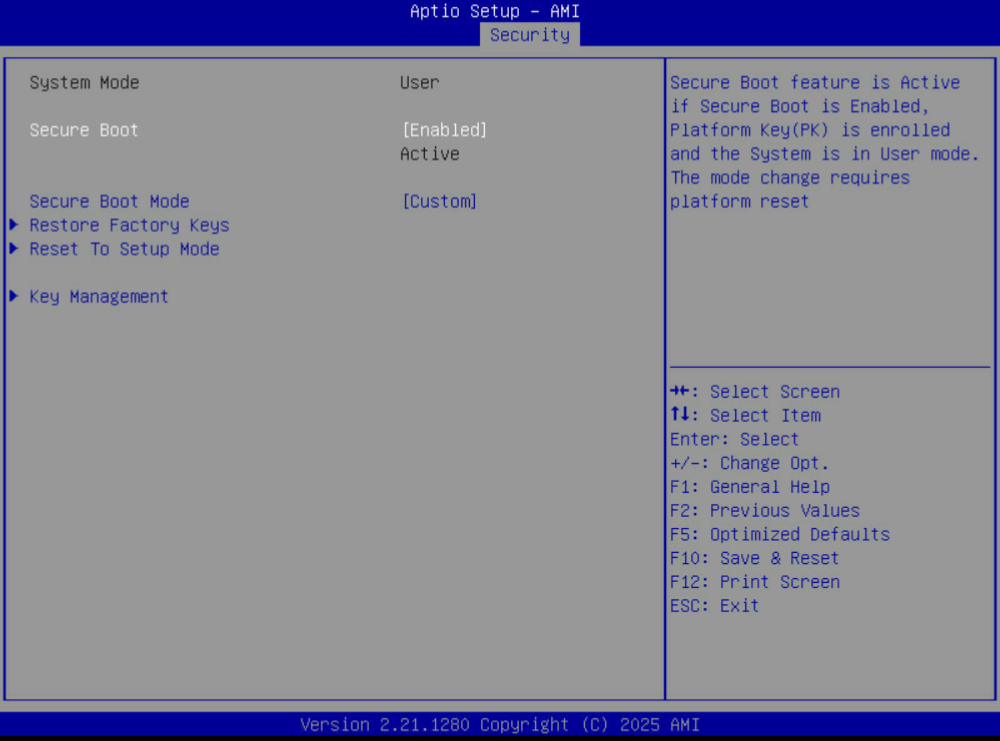
セキュアブートを有効にして設定する
"custom"セキュリティーポリシーを使う
利用可能なら、システムが"user"モードになっていることを確認する
IncusOSのキーをロード:
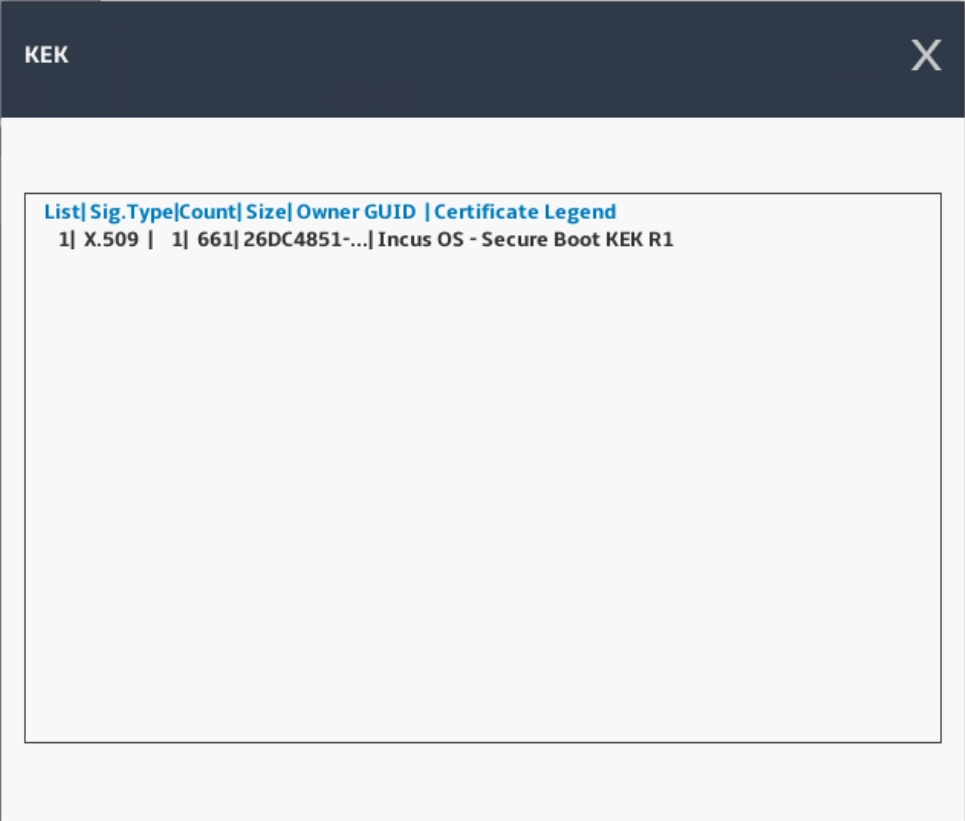
KEKからすべてを削除し、IncusOS KEKのキーをロードする
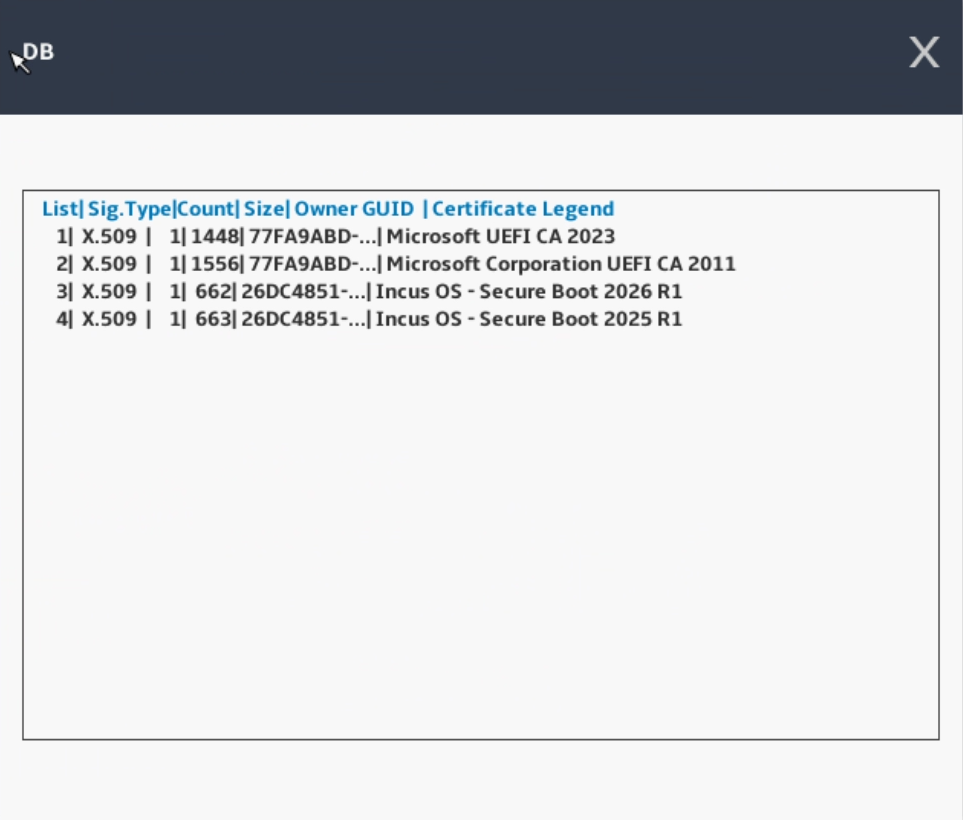
DBからできるだけ多くのキーを削除し、IncusOS DBのキーをロードする
インストールメディアから起動するようにブートオーダーを変更する
注釈
サーバーによってはNVMEやストレージコントローラーから起動するためには特定のセキュアブートキーがロードされている必要があります。 たいていはMicrosoft UEFI CA キーに依存しており、そのためこれらのキーをDB内に残しておく必要があります。
別の方法として"setup"モードを使ってIncusOSのセキュアブートキーを手動でロードすることもできます。 これは事実上すべてのキーをクリアーし、IncusOSが初回のブート時にプロビジョンを行うことになります。 便利な半面、どのキーをロードするかの制御はしにくくなりアドインカードと干渉する可能性があります。
セキュアブートが一番厄介で設定方法はベンダーごとに異なります。
セキュアブートに関しては2つの主なオプションがあります:
いくつかの既存のキーを手動でクリアーしてIncusOSのキーを登録する
すべてをクリアーしてシステムをセットアップモードにする
セキュアブートのセットアップモードが一番簡単です。というのはたいてい1つのオプションを選ぶだけでシステムはセキュアブートの鍵が空の状態でブートしIncusOSが鍵をメディアからインストールできるからです。
このアプローチの欠点は既存のすべての鍵が削除されることです。たいていの場合はこれは問題ないですが、起動時にファームウェアーコンポーネントが必要なハードウェアーをお持ちかもしれません。ネットワークカードやストレージコントローラーにもこのようなハードウェアーが存在します。
これらのシナリオでは、代わりにIncuSOSのKEKとDBの鍵を手動でインストールが必要です。ただし、ファームウェアーがこのためのオプションを提供していることが前提となります。
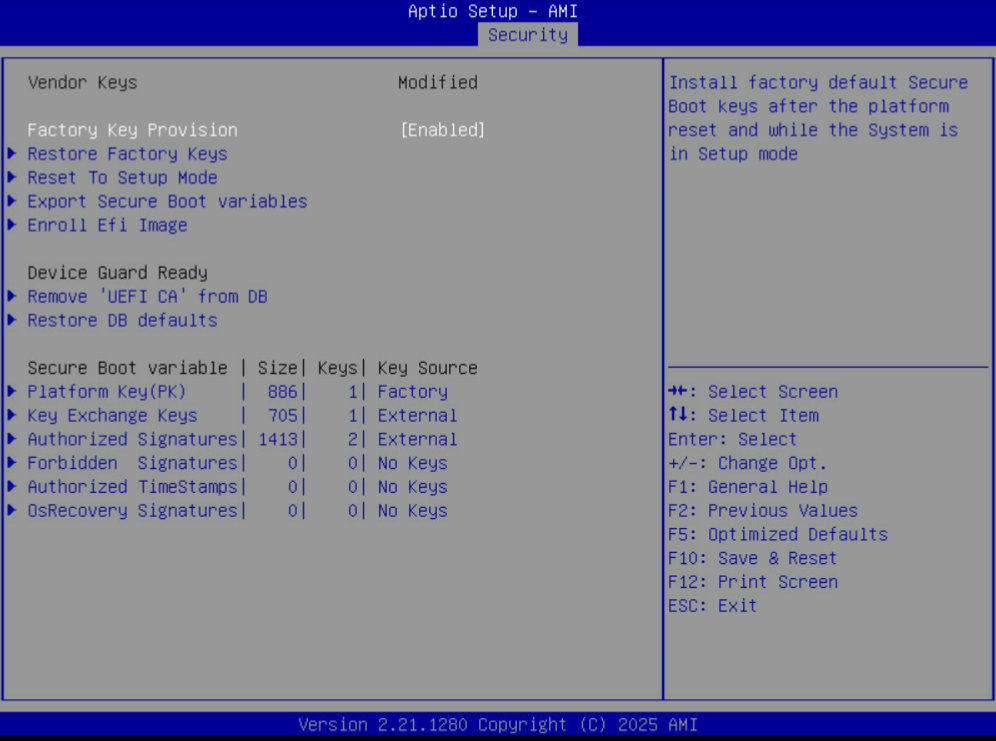
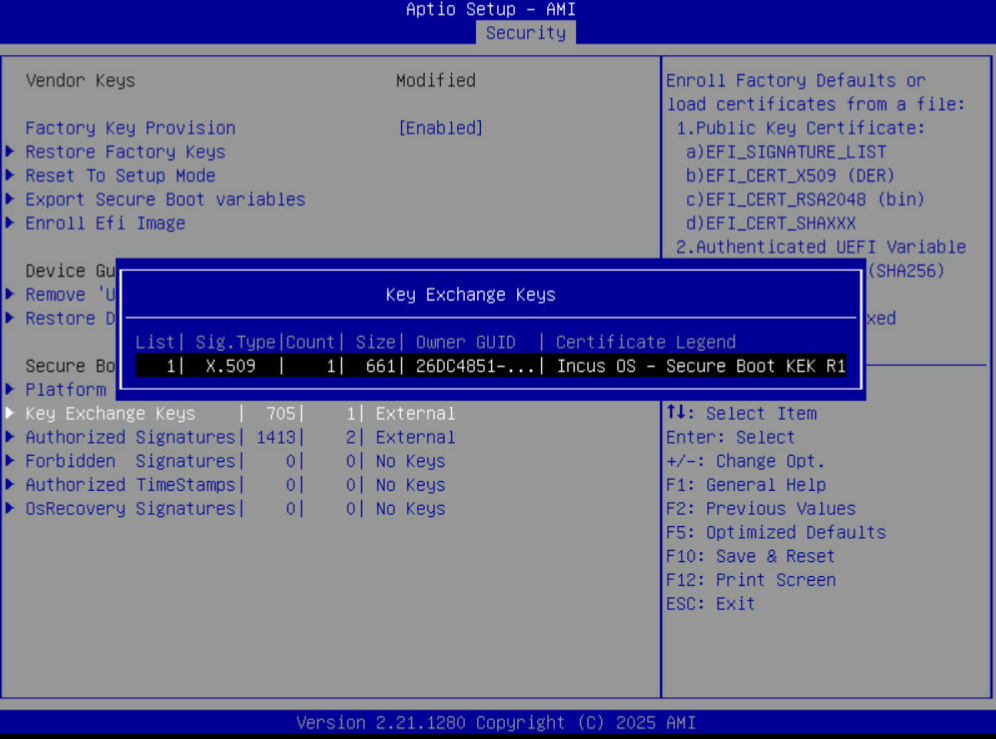
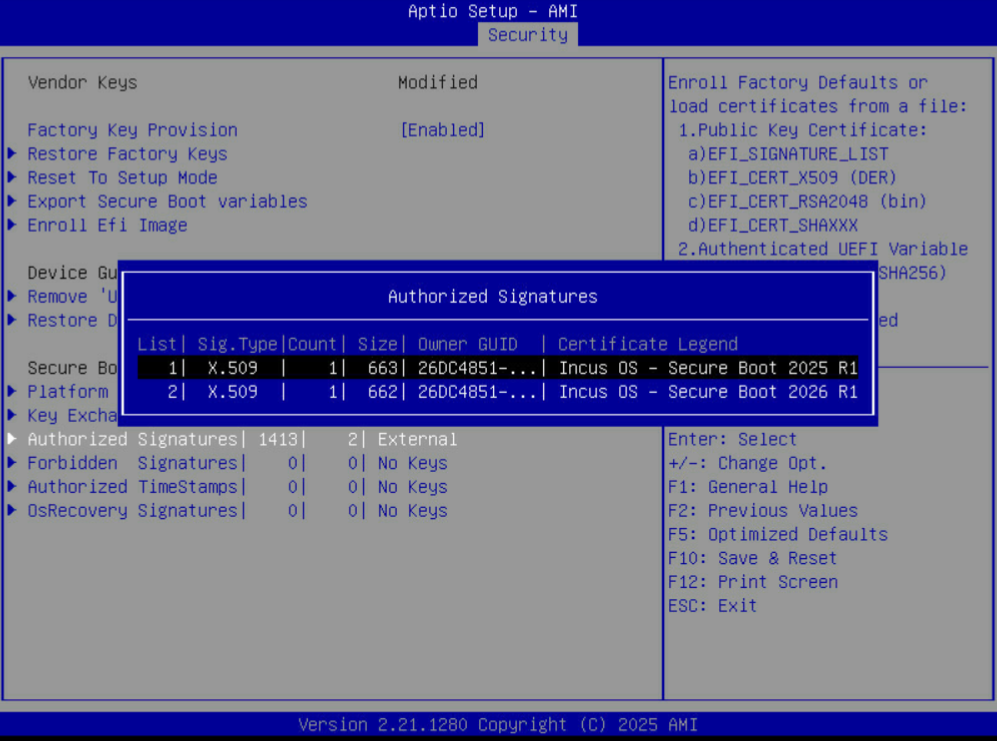
インストールメディアにkeysフォルダーがあり、そこに.der形式の登録が必要な3つの鍵が含まれています。手動での登録方法はベンダーによってかなり異なります。
セキュアブートの設定が完了したら、ブートオーダーのページでシステムがインストールメディアから起動するように変更し、最後に設定を保存してシステムを再起動します。
AsusのサーバーはAMI Aptioベースのファームウェアーを標準的なレイアウトで使用しています。
これらのサーバーは通常のブート操作を処理するのに追加のセキュアブートキーをロードする必要はなく、結果として、すべてのDBキーを削除しても安全です。
Cisco UCSサーバーはセキュアブートの完全な設定は提供していません。 代わりに限られた数の出来合いのセキュアブート設定があるだけであり、そのためIncusOSとは互換性がありません。
これらのサーバーにIncusOSをインストールするには、セキュアブートを無効にし、代わりにTPMのみのブートセキュリティーを使うように設定したIncusOSイメージを使う必要があります。
DELLのサーバーはセキュアブートの完全な設定を提供します。
これらのサーバーのNVMEとストレージコントローラーはブートするためにMicrosoft UEFI CAに依存していることが多く、結果としてこれらのキーはDBに残しておくのが良いです。
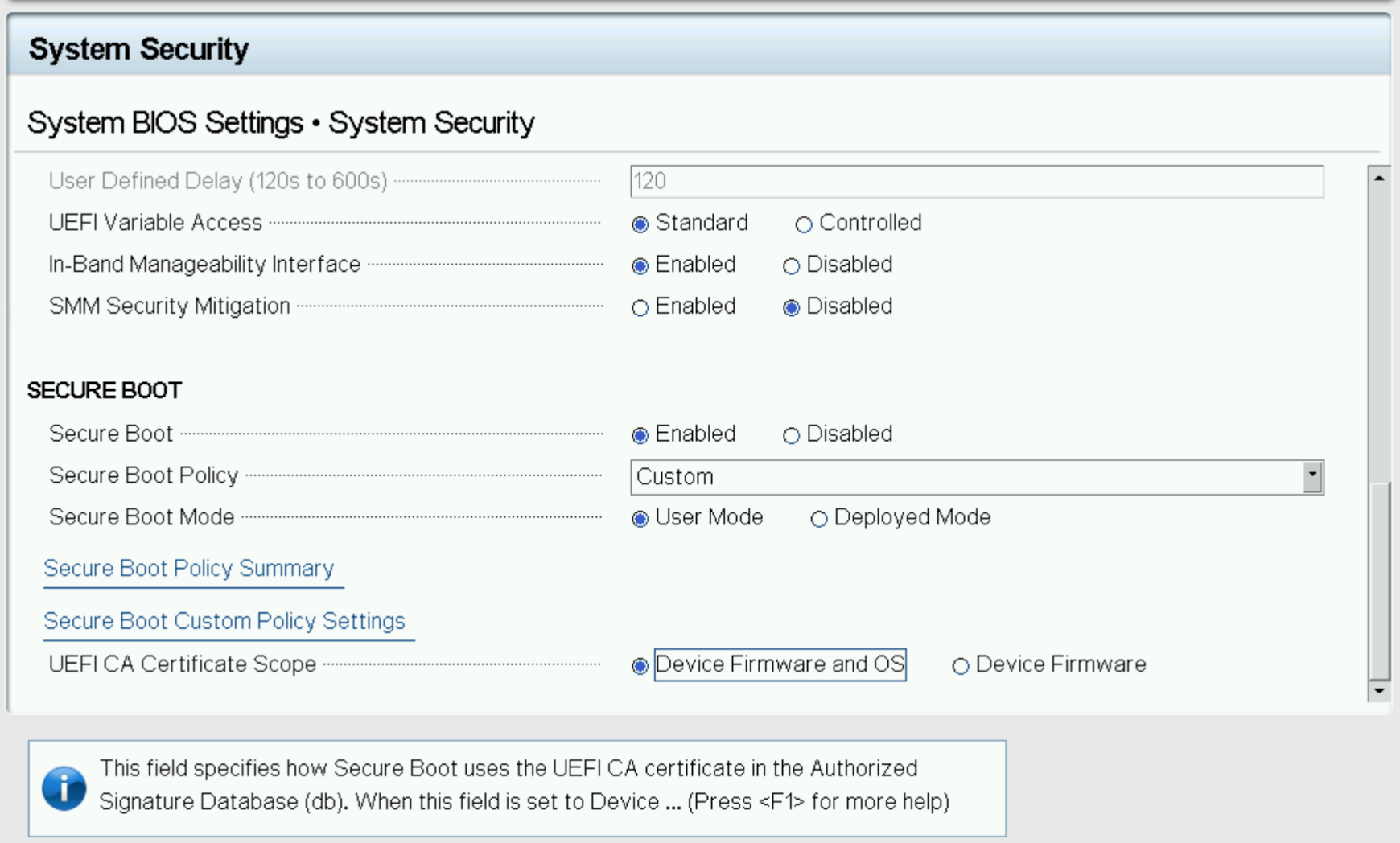
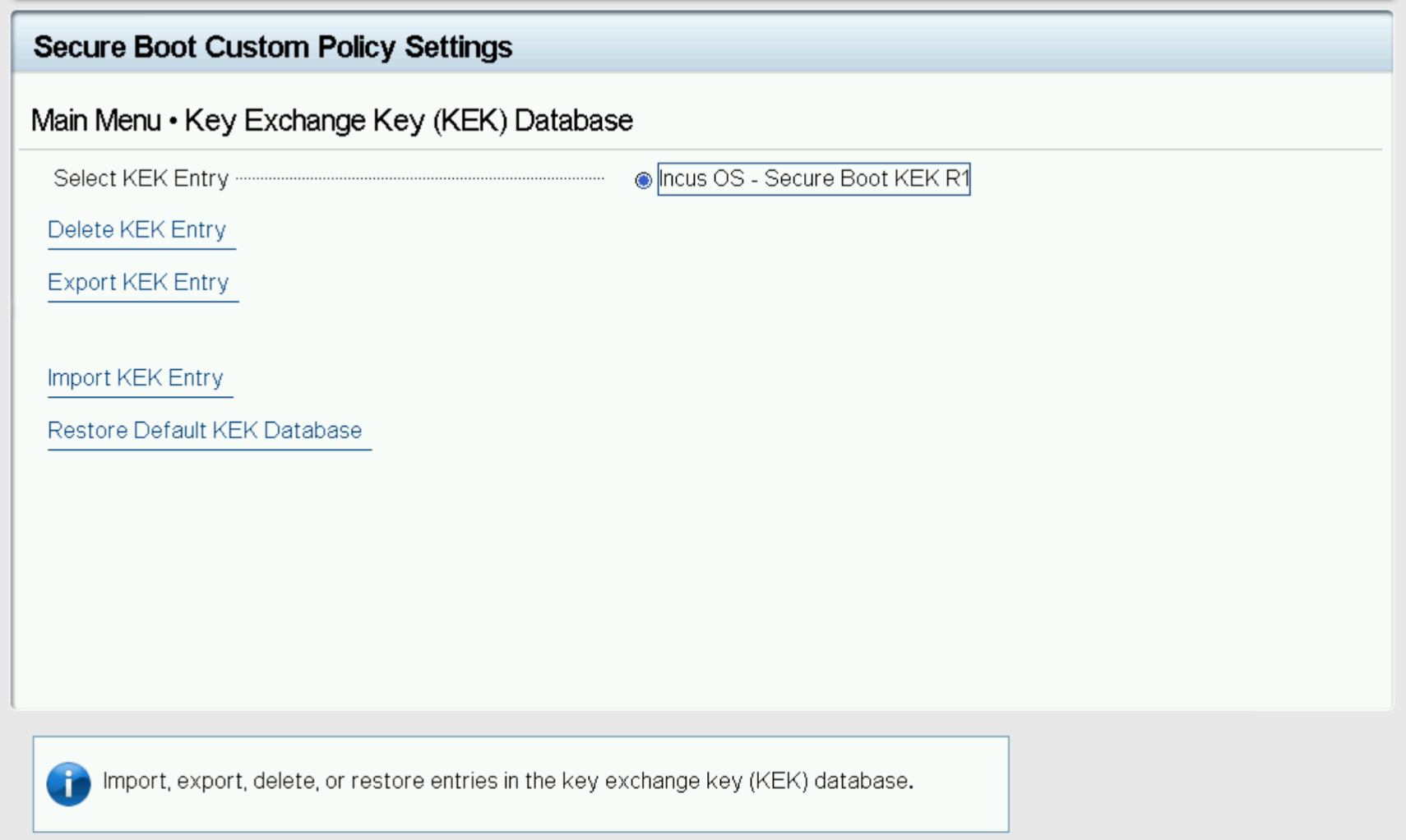
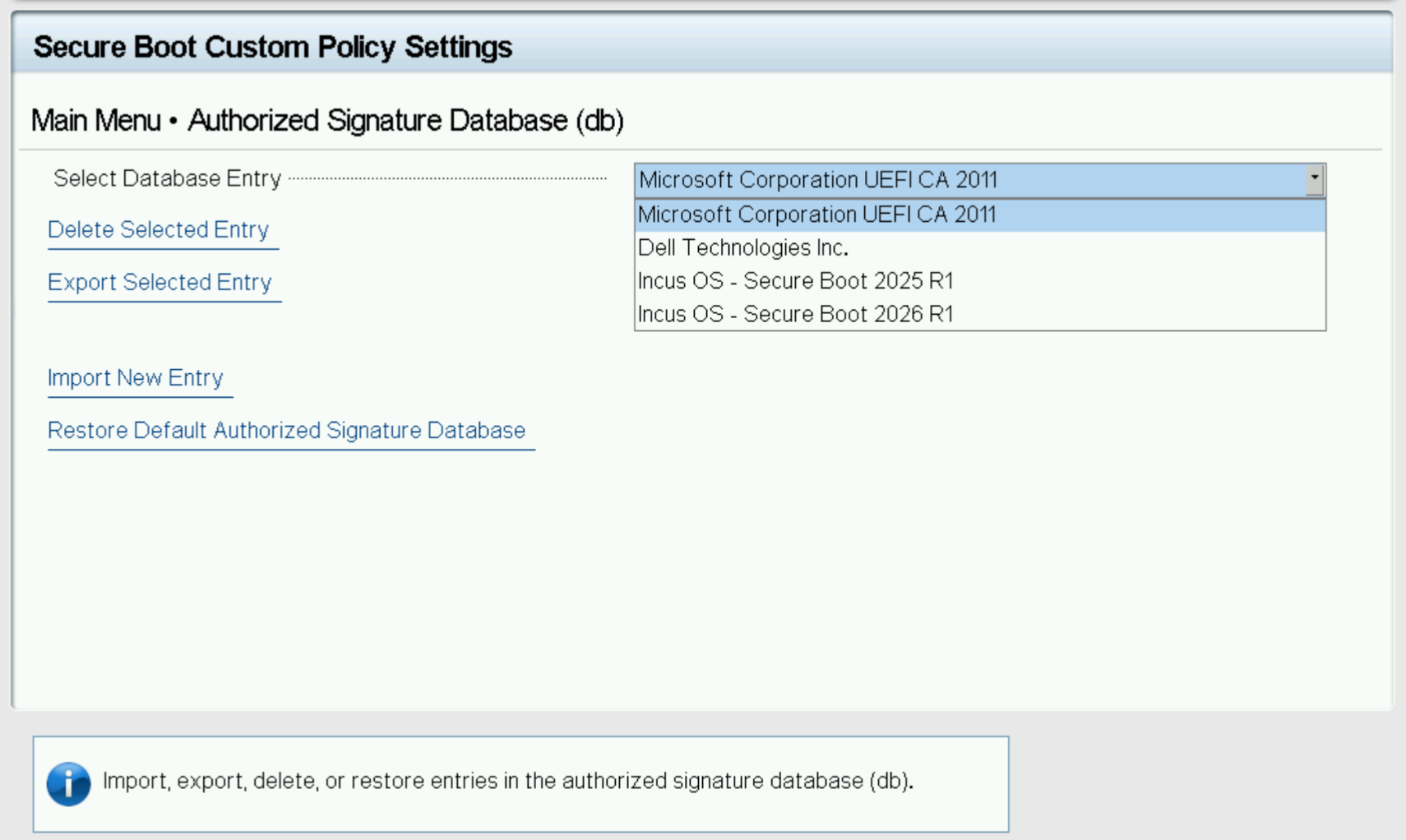
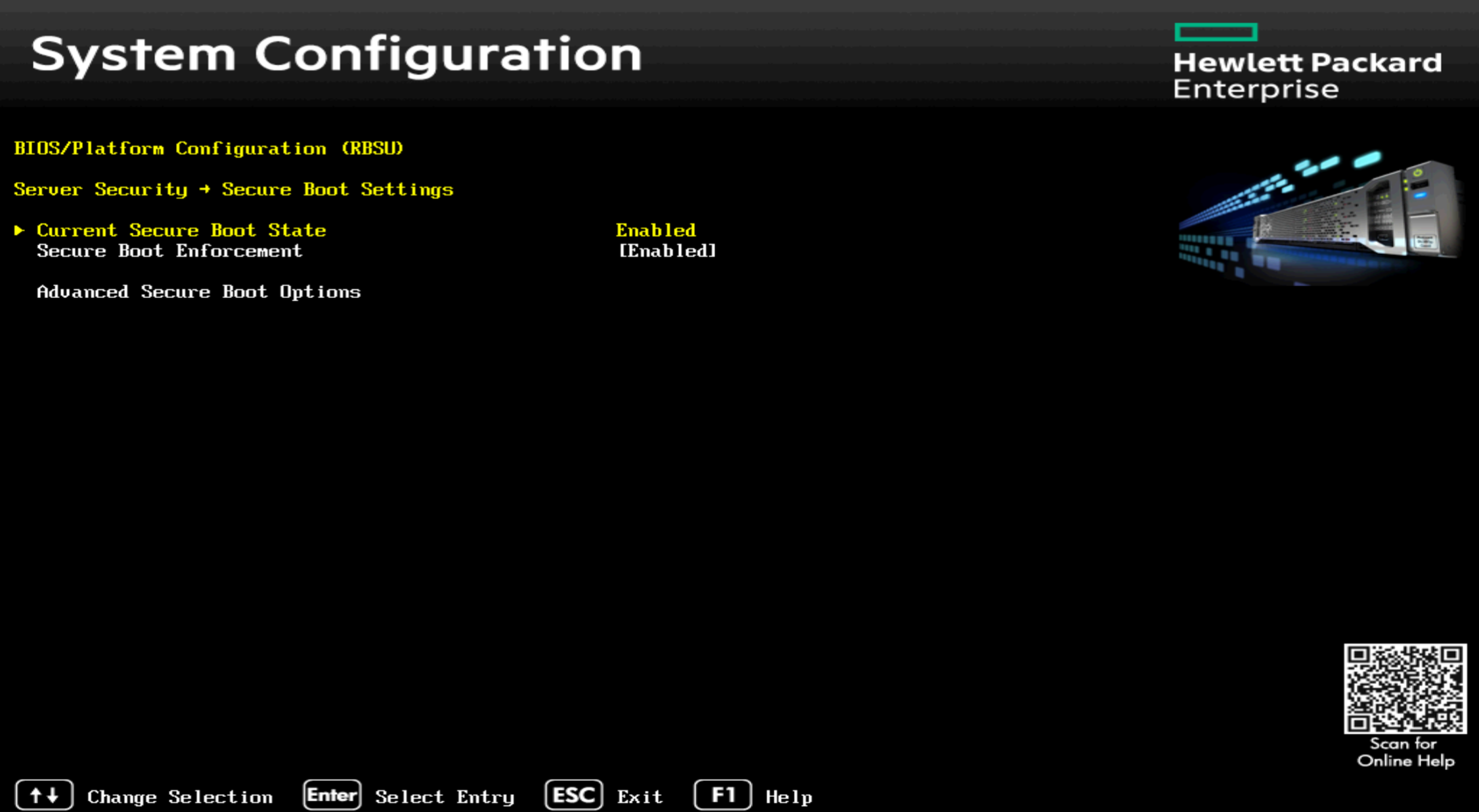
HPのサーバーはセキュアブートポリシーの細かい設定は提供していません。
しかし、すべてのキーをクリアーすること、カスタムのキーをロードすることはでき、これらのサーバーはブートするのに追加のセキュアブートキーに通常は依存していないようです。
LenovoのサーバーはファームウェアーにAMI Aptioを改変したバージョンを使用しています。
Lenovoが発行したDBのキーは無効なフィールドを含んでおり、一部のシステムで起動に問題があることが知られています。NVMEの起動を正しく行うにはMicrosoft UEFI CAキーがしばしば必要です。
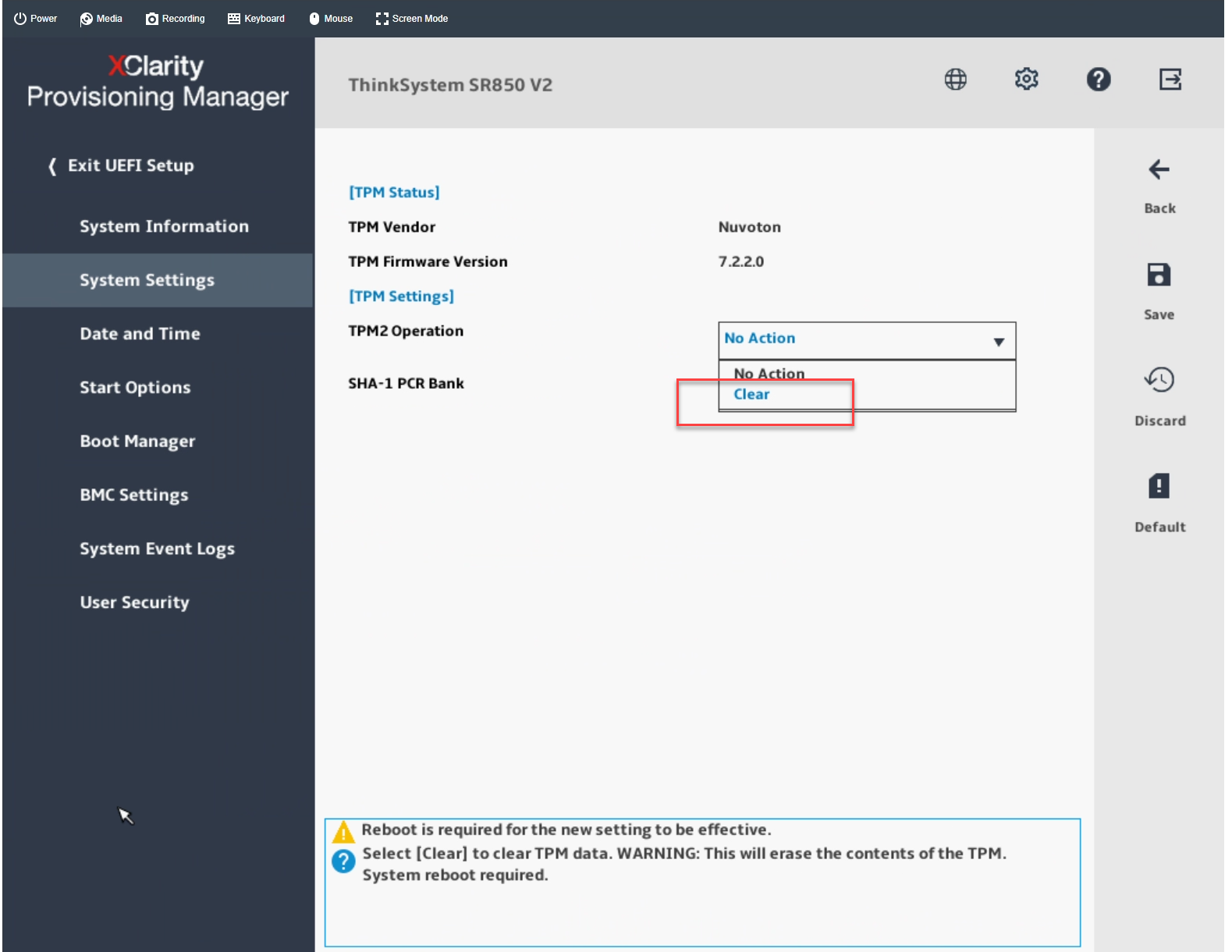
さらに、いくつかのシステムで既存のTPMの状態のために問題が発生するのを観測しました。インストールの前にTPMをクリアーすることをお勧めします。
SuperMicroのサーバーはAMI Aptioベースのファームウェアーを標準的なレイアウトで使用しています。
これらのサーバーは通常のブート操作を処理するのに追加のセキュアブートキーをロードする必要はなく、結果として、すべてのDBキーを削除しても安全です。
ほとんどのサーバーではデフォルトでCSM(レガシーBIOS)が有効になっていますので、すべてのアドインカードがUEFIモードで稼働していることをまず確認し、それからCSMを無効化して起動を試みることが重要です。確実に動作するようになってから、セキュアブートの設定をするのが良いです。
IncusOSのインストール
セキュアブートの設定によって、システムは直接インストーラーで起動する場合と、まず鍵のインポートを処理して再起動してインストーラーが起動する場合があります。
(セットアップモードを使って)鍵のインポートを処理する場合は、カウントダウンが表示され、最後にシステムが鍵をインポートして再起動します。
インストールの最後に、インストールメディアを取り外して、インストールされたIncusOSシステムを使って再起動します。
IncusOSを使い始めます
再起動後、IncusOSは初回のブート時に設定を行います。完了したら、システムへアクセスの手順に従ってください。