Incusの仮想マシン内にインストール
IncusOSはIncusの仮想マシン内に簡単にインストールできます。
インストールメディアの取得とインポート
IncusOSイメージの取得の手順に従ってください。このドキュメントではISOイメージを使うことを前提とします。
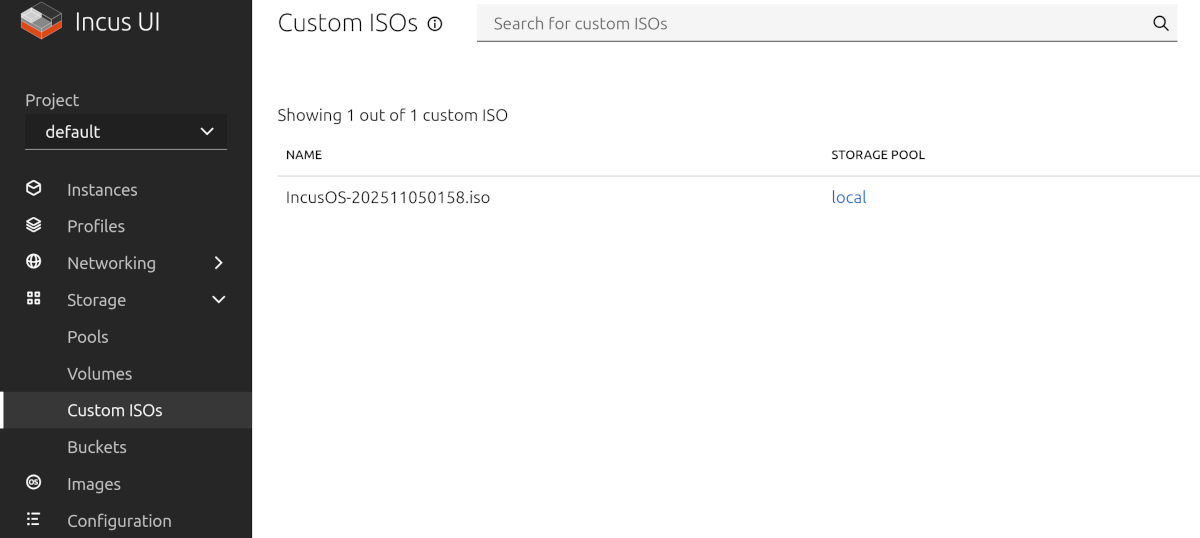
ダウンロードが完了したら、ISOイメージをIncusのストレージにインポートします。
incus storage volume import default Downloads/IncusOS_202511050158.iso IncusOS_202511050158.iso --type=iso
仮想マシンを作成する
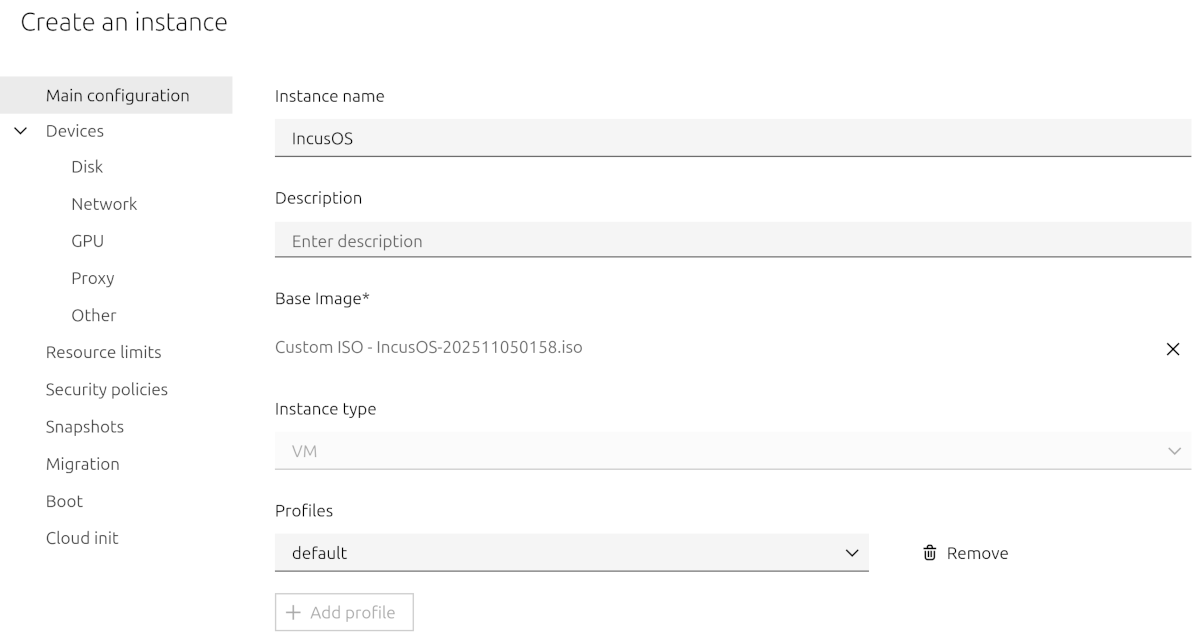
仮想マシンを作成してISOイメージを取り付けます。
incus init --empty --vm IncusOS \
    -c security.secureboot=false \
    -c limits.cpu=1 \
    -c limits.memory=4GiB \
    -d root,size=50GiB
incus config device add IncusOS vtpm tpm
incus config device add IncusOS boot-media disk pool=default source=IncusOS_202511050158.iso boot.priority=10
仮想マシンを作成してISOイメージを取り付けます。
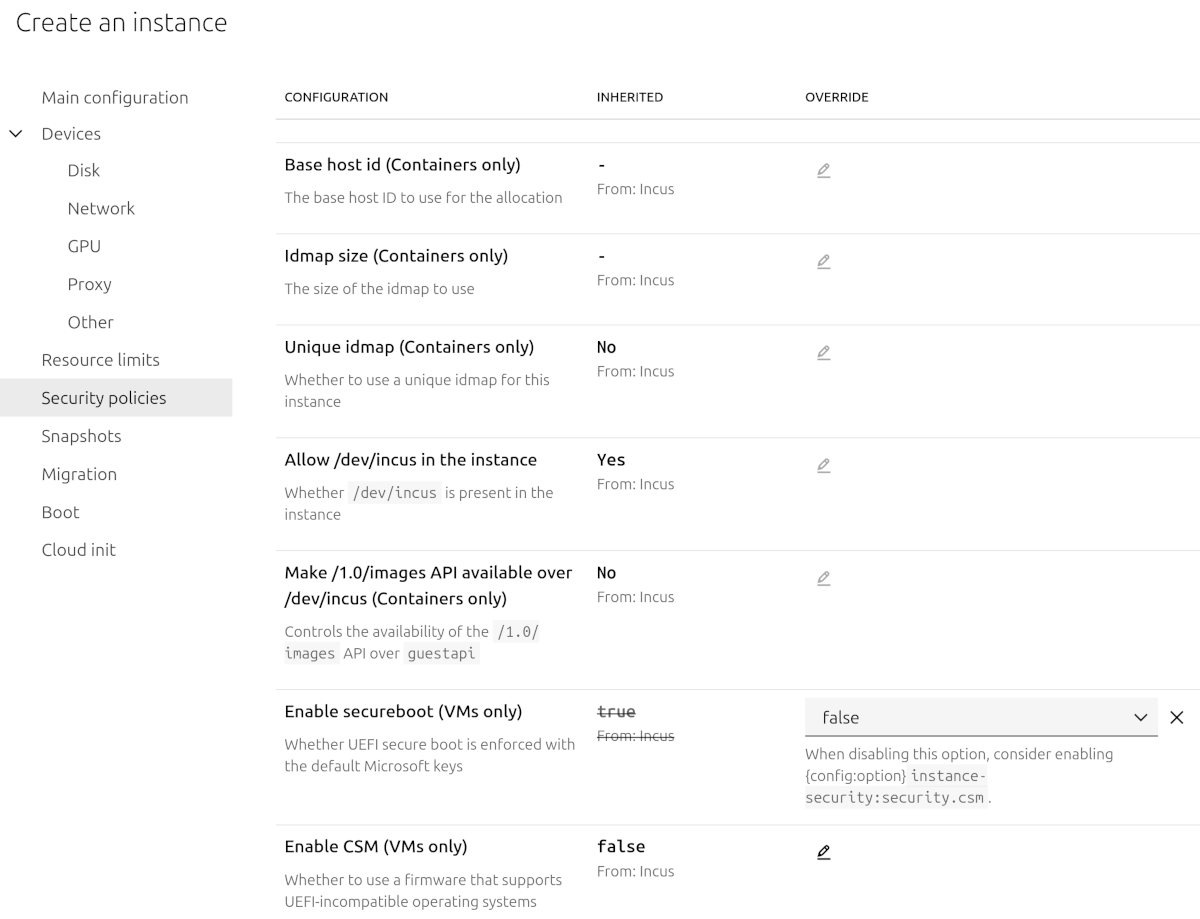
Enable secureboot (VMs only)をfalseに設定します。名前が少し紛らわしいですが、セキュアブートの鍵なしで仮想マシンがブートするように設定し、IncusOSのインストーラーが必要なセキュアブートの鍵を自動的に登録できるようにします。
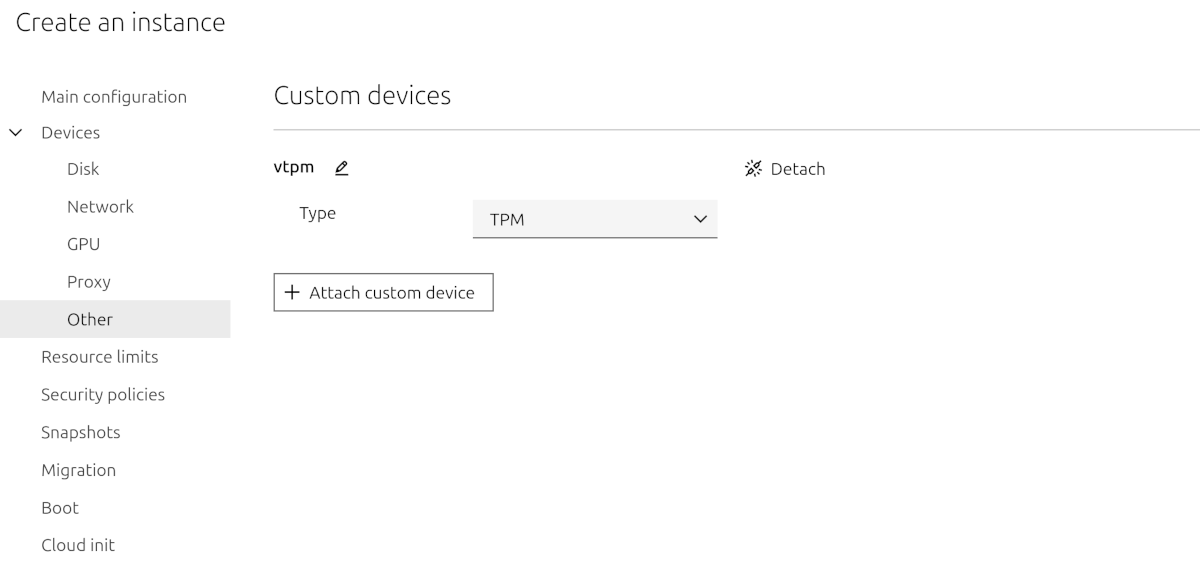
TPMデバイスを追加します。
セキュアブートとTPMの設定
IncusOSではセキュアブートとv2.0のTPMが必要です。仮想マシンを設定する際は、以下のように設定してください:
(Microsoftの)デフォルトのセキュアブートの鍵の読み込みを無効化し、IncusOSが自身の鍵を登録できるように
security.secureboot=falseと設定します仮想のTPMデバイスを追加します
CPU、メモリー、ネットワーク、ローカルストレージ
仮想マシンのCPUとメモリをお好みに合わせて設定し、少なくとも1つのネットワークインターフェースを追加します。
メインのシステムドライブは50GiB以上にすることを忘れないでください。
IncusOSのインストール
仮想マシンを起動すると、IncusOSがインストールを開始します。
incus start IncusOS
セキュアブートの鍵が登録されるまで数秒待って、仮想マシンのコンソールにアタッチします。
incus console IncusOS --type=vga
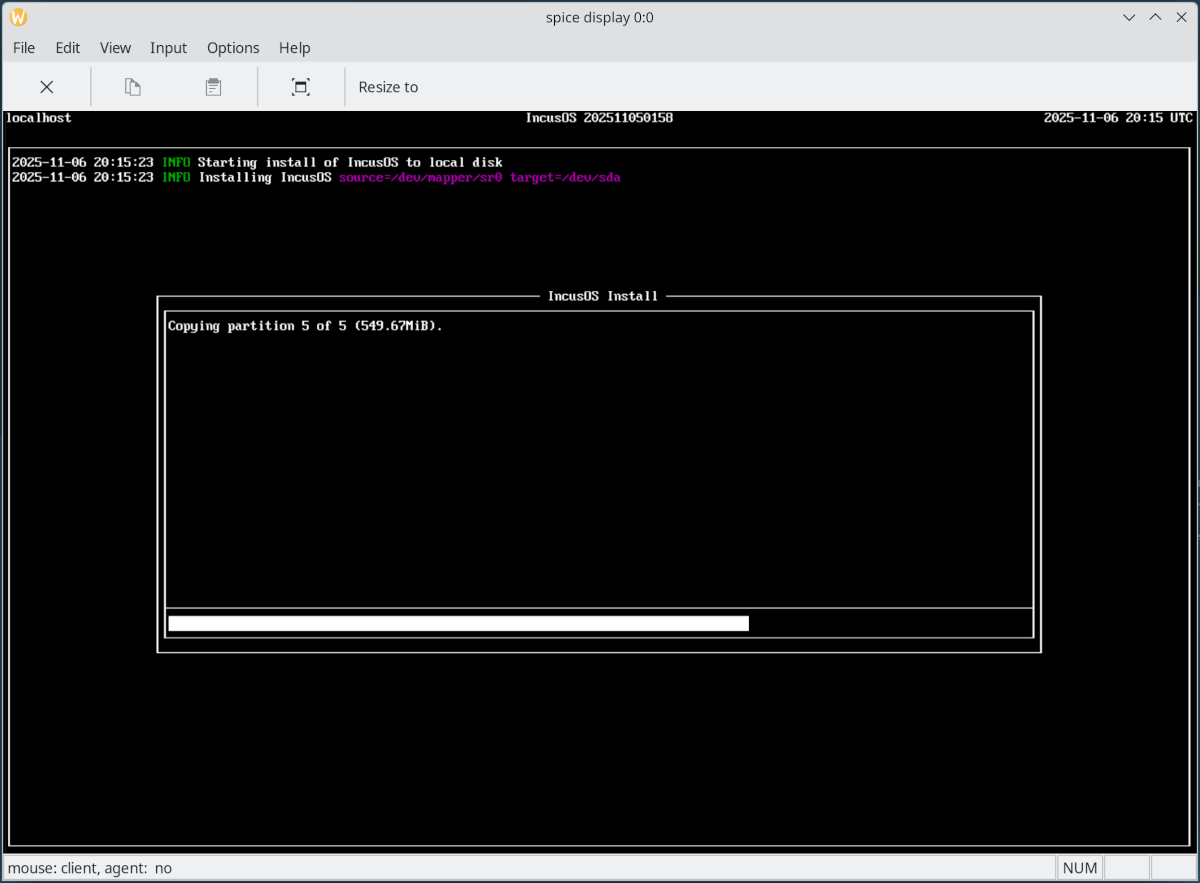
インストールが完了したら、仮想マシンを停止しCDROMデバイスを取り外します。
incus stop IncusOS
incus config device remove IncusOS boot-media
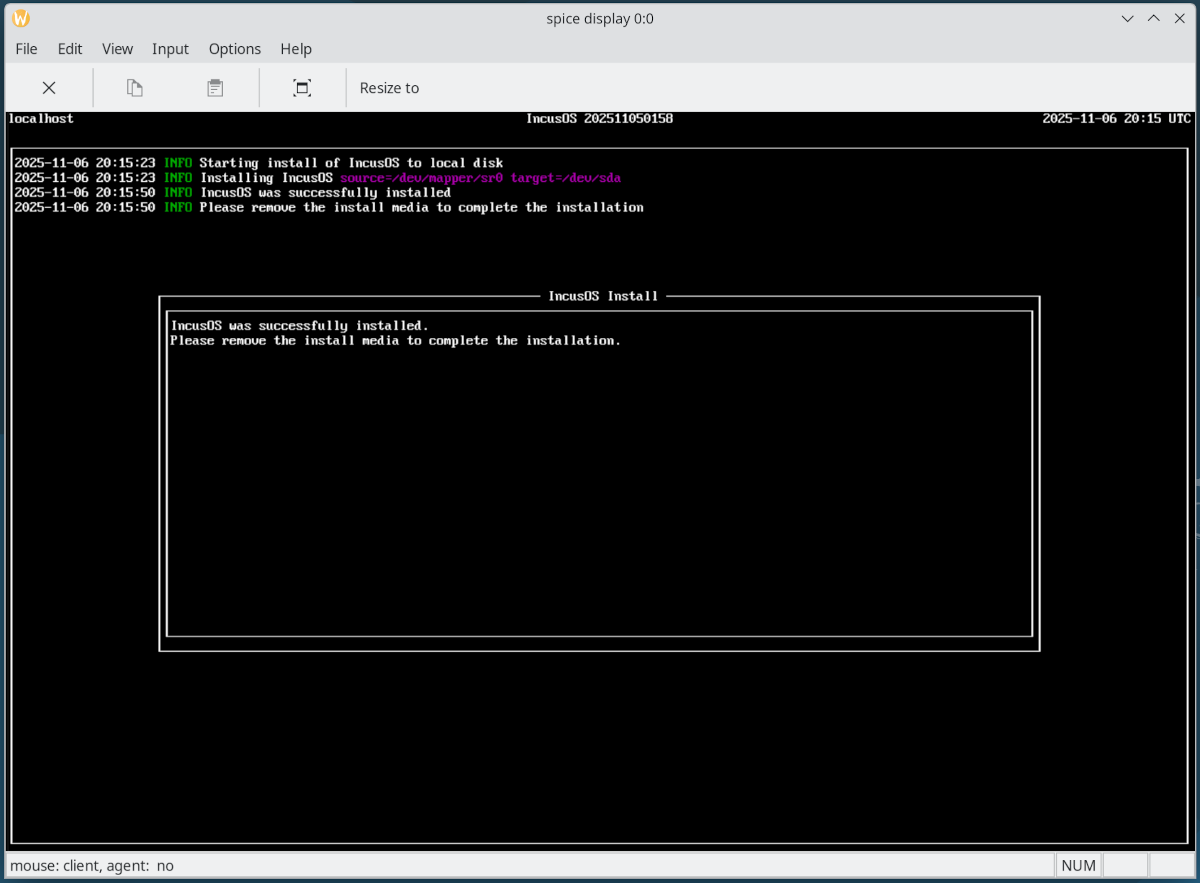
仮想マシンを起動すると、IncusOSがインストールを開始します。
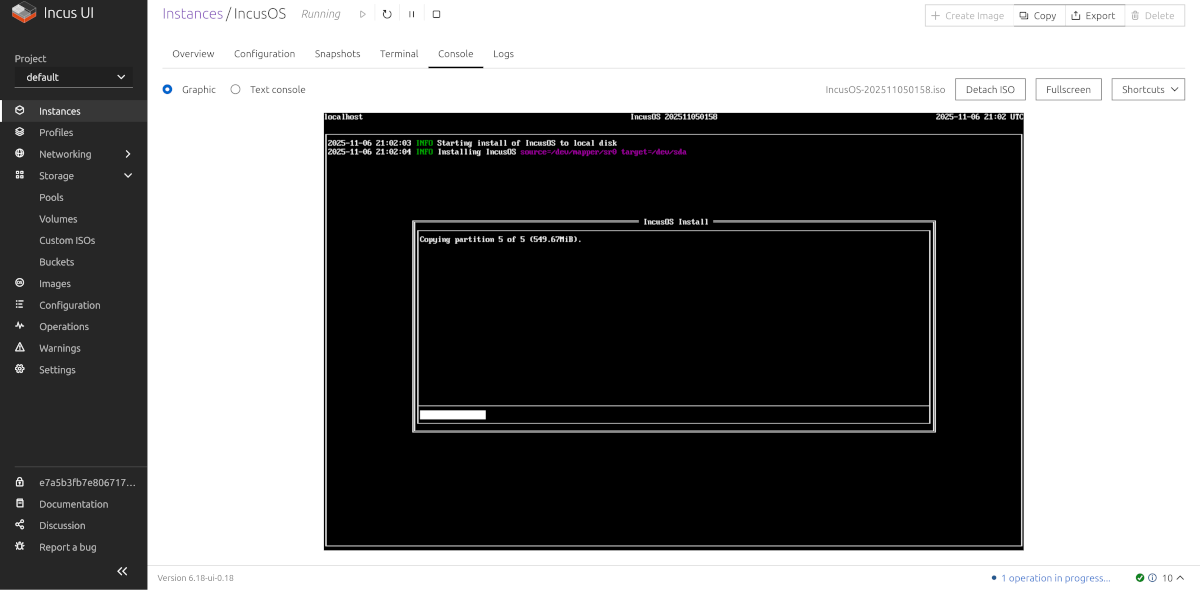
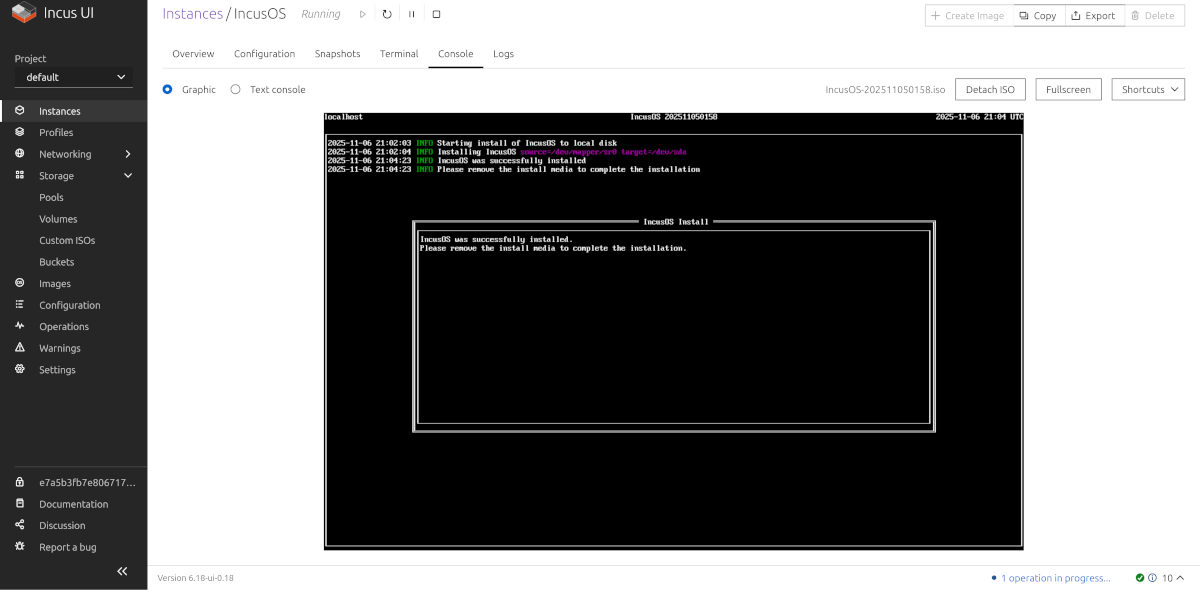
インストールが完了したら、"Detach ISO"をクリックしてCDROMデバイスを取り外して仮想マシンを停止します。
IncusOSを使い始めます
仮想マシンを起動すると、IncusOSが初回ブート時の設定を実行します。
incus start IncusOS --console=vga
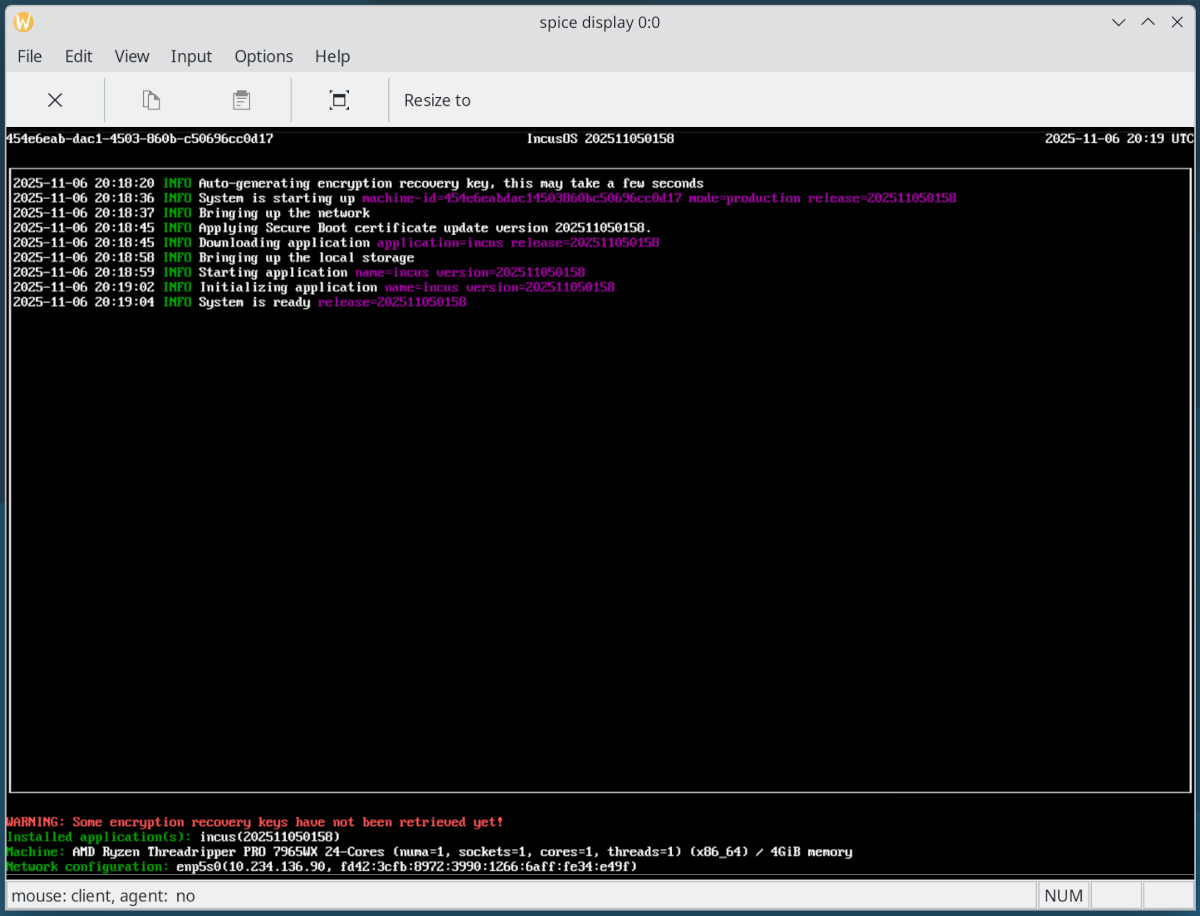
仮想マシンを起動すると、IncusOSが初回ブート時の設定を実行します。
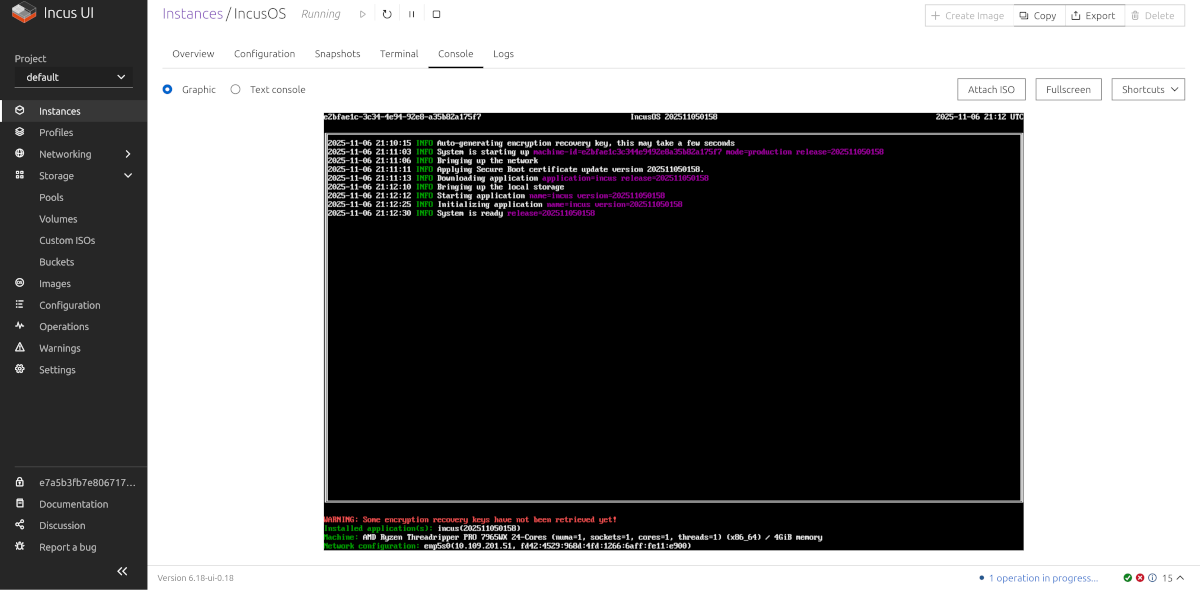
完了したら、システムにアクセスの手順に従ってください。